Back to Ceaușescu's profile
Ceaușescu

Posts by Ceaușescu

2,531 posts

  1. #2501
    Propunere- bGd
    Reply in Proposals & Suggestions

    Numele propunerii:  Scoala IT
    Descriere:  Am venit cu o noua propunere interesanta. Este exact ca Admin School/Overwatch,dar propunerea mea consta in invatarea userilor despre IT

    Pot invata multe lucruri: Cum sa dezasambleze/asambleze un calculator sau componente pc,instalare programe si multe alte lucruri interesante. De ce sa cauti pe internet,cand poti face aceste lucruri cu indrumarea noasta. 

    Imagini/demo: Nu am imagini/demo dar am sa fac gen ca o schita a proiectului.
    Cu ce ne-ar ajuta?: Ar aduce un plus comunitatii,si s-ar putea implica si userii.
    Posibile erori/buguri: Nu
    Alte precizari: Ma voi ocupa eu de acest proiect si daca mai sunt doritori care sa ma ajute.


    Idem si pentru ”Scoala Scripting”. Aici userii pot invata sa scripteze si multe lucruri interesante.

  2. #2502
  3. #2503
  4. #2504
  5. #2505
    Reply in Chat & Socialize

    Schimbarea limbii din interfata unui sistem de operare Windows este destul de necesara daca pe un calculator / laptop sunt mai multi utilizatori ce prefera limbi diferite sau daca cumparam un laptop din strainatate si acesta vine cu Windows(OEM).

    In Romania se gasesc foarte multe sisteme Windows cu interfata in limba engleza, insa in alte tari, limba din interfata Windows va fi cea a  tarii respective. Nu prea o sa gasim in Italia, Spania, Germania, Franta sau in oricare alta tara, sisteme de operare Windows in limba engleza.

    Daca aveti in fata un sistem Windows instalat intr-o alta limba decat cea dorita sau inteleasa de dvs. puteti descarca si instala limbisuplimentare pe sistemul de operare. In acest fel casetele de dialog, meniurile, interfata de utilizare si setarile or sa fie afisate in limba dorita.

    O sa va aratam in acest tutorial cum putem descarca si instala limba romana pe un sistem Windows 10 care e in limba engleza. In acelasi fel puteti instala limba romana si pe un Windows care are interfata in limba Germana, Italiana, Spaniola, Franceza sau oricare alta.

    Descarcare si instalare limba romana pe Windows 10

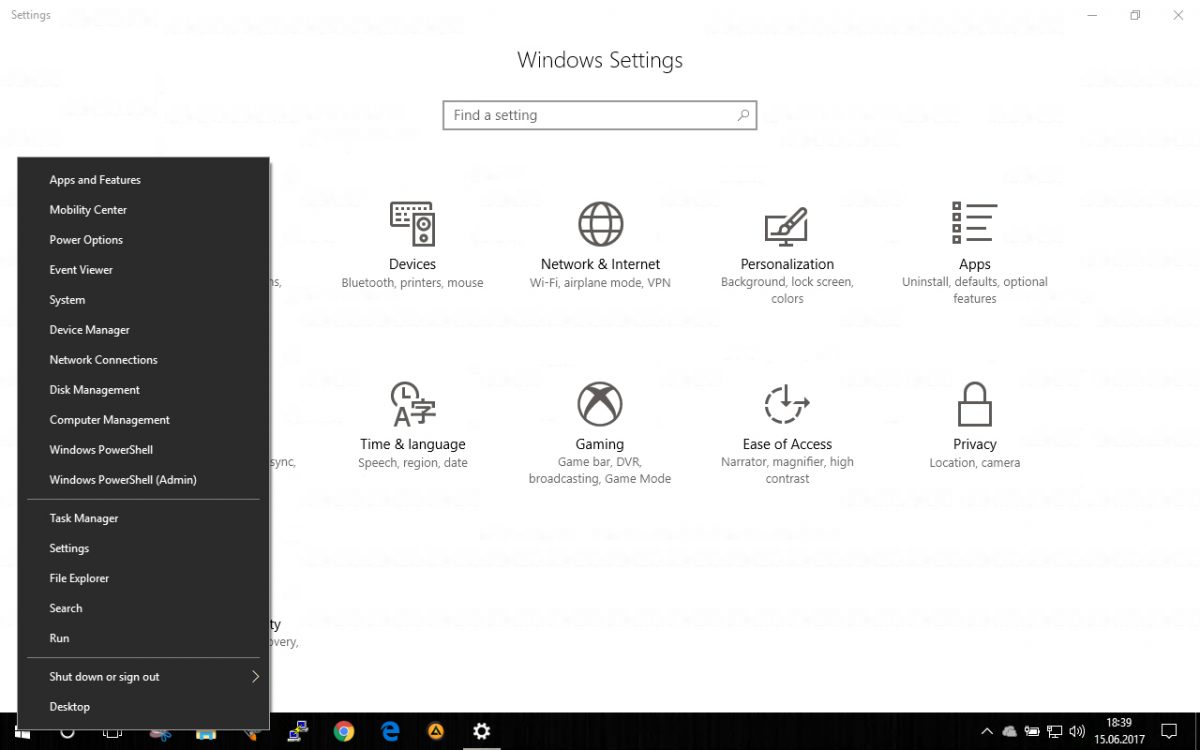
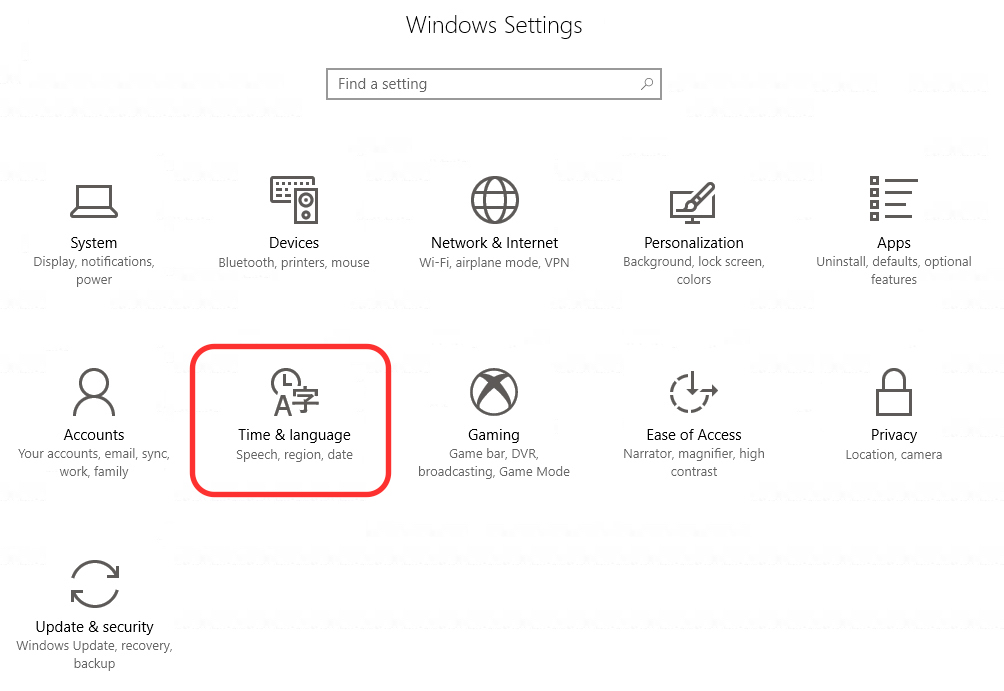
    In primul rand ne autentificam pe Windows 10 cu un user cu drepturi administrative (de regula acesta este utilizatorul creat la instalarea sistemului), apoi deschidem “Settings” (Windows+I) si mergem la “Time & language“.

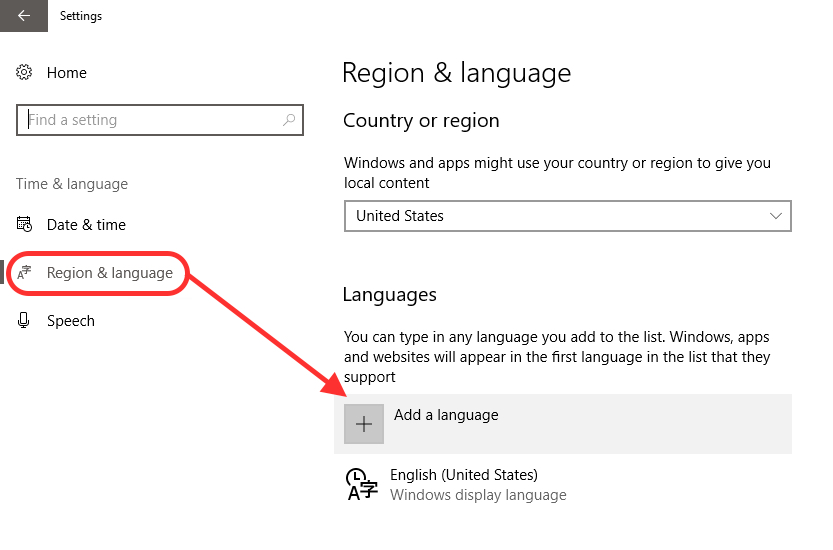
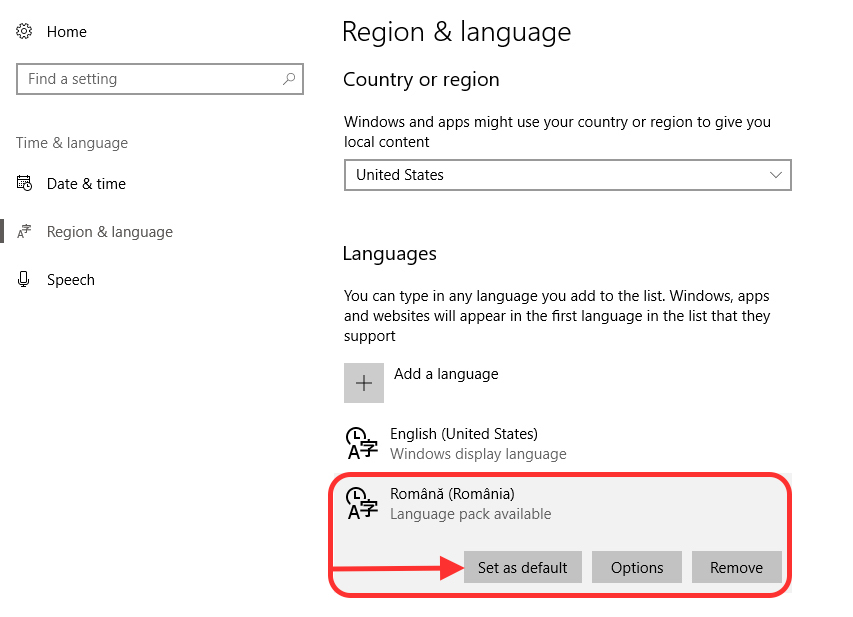
    Din “Time & language” mergem la “Region & language” si adaugam limba romana sau limba care o dorim.

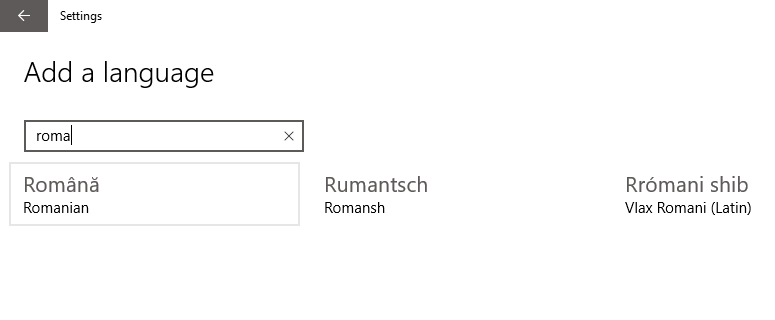
    Din panoul care se deschide, alegeti limba care doriti sa o instalati pe Windows 10. Folositi bara de “search” pentru cautare rapida.

    Dupa ce faceti click pe limba care doriti sa o instalati, va intoarceti in panoul “Time & Language“, selectati noua limba si click pe optiunea “Set as default“.
    Atentie, ca dupa ce faceti click pe “Romana”, se va deschide o noua categorie de unde trebuie sa alegeti Romana sau Moldoveneasca.


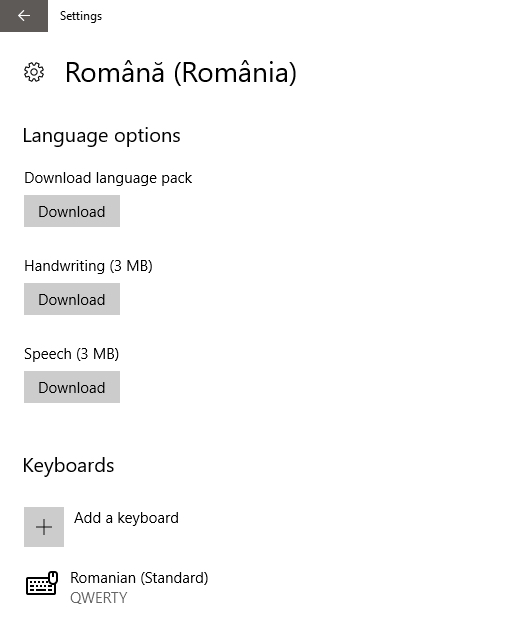
    Dupa ce setam noua limba ca implicita (default), facem click pe “Options”  apoi pe butoanele de download pentru pachetele lingvistice

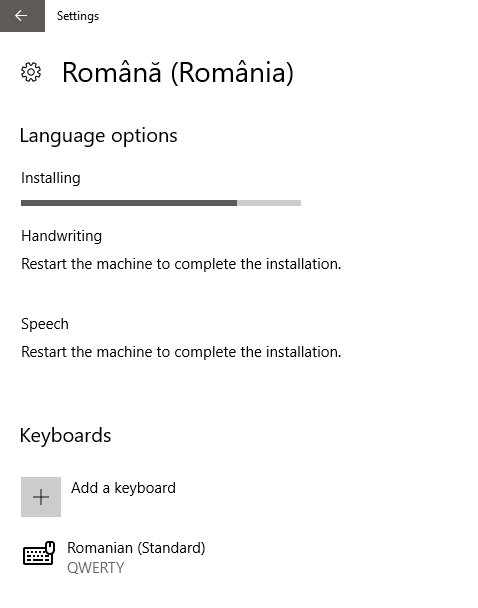
    Dupa finalizarea download-ului, restartam calculatorul.

    Lasati sa se descarce toate pachetele lingvistice inainte de restart.

    Pana la acest punct am schimbat limba de afisare a meniurilor, optiunilor, setarilor si casetelor de dialog / mesaje ale Windows 10.

    Welcome, Sign In, Sign Out, Shutdown au ramas in limba engleza. Aceste mesaje tinand de setarile generale ale Windows 10, valabile pentru toate conturile existente pe sistemul de operare. Mai exact, daca pe Windows 10 se va crea un nou utilizator, acetsa va avea ca limba implcita engleza.

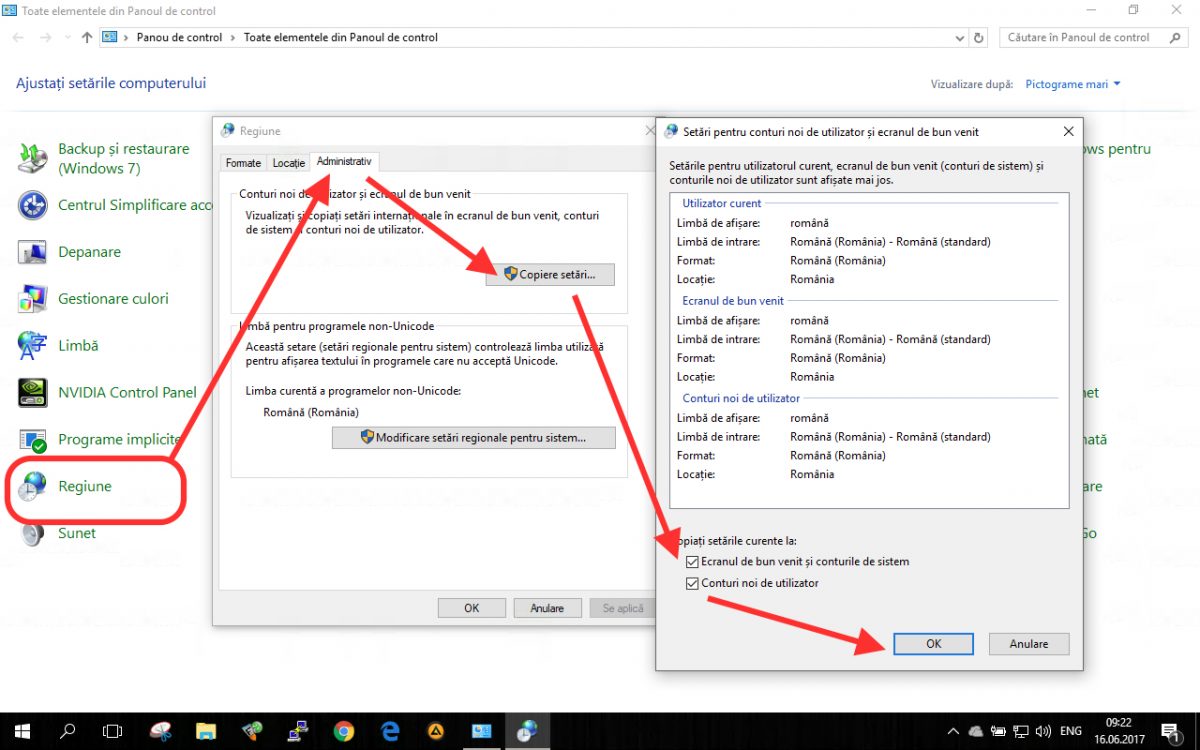
    Ca sa schimbam in totalitate limba de afisare a sistemului de operare Windows 10, deschidem Control Panel (Panoul de Control), mergem la “Regiune“, apoi in tab-ul “Administrative”  facem click pe optiunea “Copy Settings” / “Copiere setari“.

    Bifam optiunile “Ecranul de bun venit si conturile de sistem” si “Conturi noi de utilizatori”.

    OK & Restart.

    Dupa repornirea sistemului Windows 10, toate msajele vor fi afisate in limba romana sau in cea dorita de dvs.

    Aplicatiile care vor fi instalate pe Windows 10, se vor instala in limba romana, daca au disponibil pachet lingvistic. Unele aplicatii, in special cele ale Windows 10 vor trece automat din limba engleza in limba romana. Pentru Microsoft Office va trebui sa instalati separat pachetul de limba romana, aceata ramanand in limba setata la instalare.

    Urmand pasii acestui tutorial puteti reveni oricand la limba anterioara sau la alta dorita de dvs.

  6. #2506
    Reply in Chat & Socialize

    Windows 8 Consumer Preview a fost lansat in cinci limbi, Engleza, Franceza, Germana, Japoneza si Chineza. Pentru a instala Windows 8 si in alte limbi, trebuie sa asteptam versiunea RC, insa pana atunci aflati ca au fost convertite pachetele de limbi de la Windows 7 SP1, pe care le putem instala pe Windows8.

    Pentru asta trebuie sa descarcam (de mai jos) My WDP Universal Language Installer Public si pachetul de limbi pe care dorim sa le instalam. Dupa ce descarcati pachetul de limbi, extageti continutul din arhiva .RAR, deschideti aplicatia My WDP Universal Language Installer Public, dati click pe Open*.win8lang and install it si alegeti calea spre pachetul de limba.

    Dupa instalarea pachetului de limbi va trebui sa dati un restart sistemului de operare.

    Dupa repornirea sistemului, mergeti in Control Panel -> Language -> Advanced Settings, alegeti Limba Romana , dati click pe butonul Save si restartati sistemul.

    Dupa aceasta ultima restartare, veti obserca ca Windows-ul va fi in limba romana. Pachetele de limbi sunt compatibile cu Windows8 (32 si 64biti).


    Download:


    • My WDP Universal Language Installer: 

      • Romanian Language pentru Windows 8 pe 32 biti: 

      • Romanian Language pentru Windows 8 pe 64 biti: 

      • Alte fisiere de limba: 

    P.S: Tinanad cont de faptul ca Windows 8 Consumer Preview nu este varianta finala a noului sistem de operare, aveti in vedere ca pot aparea erori, si faceti un back-ul (Restoration Point) inainte de instalarea pachetului lingvistic.

  7. #2507
    Reply in Chat & Socialize

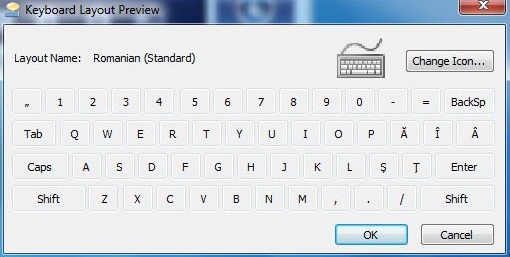
    Acest tutorial este despre cum puteţi să scrieţi în Limba Română, cu diacritice adică cu: Ä , Ă® , Ĺź , ĹŠ…

    Când scrieţi fără diacritice se pot face cunfuzii la unele cuvinte.

    Nici eu nu folosesc diacritice şi cred că de multe ori aţi inteles unele cuvinte , altfel de cât a trebuit.

    Acest lucru se face din Control Panel , deci nu trebuie să instalaţi nici un fel de program.

    • Duceţiva la Start şi intraţi în Control Panel.

    • Dacă aveţi Control Panel-ul pe Classic View daţi pe Regional and Language Options.

    Dacă-l aveţi pe Category View vă duceţi la Date, Time, Language, and Regional Options şi de acolo daţi la Language Options.

    • Din această fereastra , din tabul de sus Languages şi daţi la Details…

    • Acolo daţi pe butonul Add şi adăugaţi Limba Română.

    După ce puneţi Limba Română de pe tastele ( [ ] ; ‘ , . ) veţi scrie cu diacritice.

  8. #2508
    Reply in Chat & Socialize

    Oficial, instalarea pachetului de limba română este disponibilă doar în versiunile Ultimate și Enterprise a Windows 7, dar asta nu înseamnă că pachetul nu poate fi instalat și în edițiile Starter, Home Basic, Home Premium și Professional, ba chiar e foarte simplu de cât ați fi crezut!

    Pentru a instala pachetul de limba română în orice versiune a Windows 7, descărcați și rulați programul Vistalizator, apoi descărcați de aici pachetul de limba română aferent versiunii Windows 7 instalate în calculator. În continuare, apăsați butonul „Add languages” din programul Vistalizator:

    În fereastra ce se va deschide, indicați programului locul în care ați salvat pachetul de limba română descărcat mai devreme. Încărcați pachetul în program, apoi apăsați butonul „Install language„:

    După instalare, veți fi întrebați dacă doriți să setați limba română ca limba implicită de afișare. Confirmați apăsând butonul „Yes„:

    Imediat după, asistentul de instalare a pachetului de limbă pentru interfața Windows 7 vă va cere să închideți programul Vistalizator și să reporniți calculatorul. Închideți toate celelalte programe deschise, apoi apăsați butonul „OK„:

    În continuare, apăsați butonul „Exit„, apoi butonul „Yes” din fereastra plutitoare, pentru a reporni calculatorul și aplica modificările care vor face ca interfața sistemului de operare să fie afișată în limba română:

    Asta a fost tot.

  9. #2509
    Reply in Chat & Socialize

    Acest articol descrie cum se face upgrade la Windows Vista de la o versiune anterioară de Microsoft Windows. Articolul descrie şi cum se efectuează o „instalare curată” de Windows Vista. Când efectuaţi o instalare curată, se şterg fişierele care fac parte din instalarea anterioară.

    Acest articol este destinat utilizatorilor de computer începători şi de nivel intermediar.Aceşti paşi pot fi mai uşor de urmat dacă imprimaţi mai întâi articolul.

    Cum se face upgrade la Windows Vista de la o versiune anterioară de Windows

    Pasul 1: Porniţi versiunea curentă de Windows

    Porniţi versiunea de Windows de la care doriţi să faceţi upgrade.

    Pasul 2: Pregătiţi upgrade-ul la Windows Vista

    Pasul 3: Introduceţi DVD-ul Windows Vista în unitatea DVD

    Urmaţi aceşti paşi:

    1. Introduceţi DVD-ul Windows Vista în unitatea DVD, apoi închideţi suportul unităţii.

    2. Aşteptaţi să pornească automat programul de instalare.

    Pasul 4: Faceţi clic pe „Instalare acum”

    Când porneşte programul de instalare, apare ecranul Instalare acum. Faceţi clic pe Instalare acum.

    Dacă programul de instalare nu porneşte automat, urmaţi aceşti paşi:

    1. Faceţi clic pe Start, pe Executare, tastaţi Unitate:\setup.exe, apoi faceţi clic pe OK.

      Notă Unitate este litera de unitate a unităţii DVD a computerului.

    2. Faceţi clic pe Instalare acum.

    Notă Când apare mesajul Actualizări importante pentru instalare, faceţi clic pe Trecere online.

    Pasul 5: Utilizaţi opţiunea Upgrade pentru a termina instalarea

    Când apare ecranul Ce tip de instalare utilizaţi?, faceţi clic pe Upgrade. Apoi, urmaţi instrucţiunile pentru a instala Windows Vista.

    Depanarea mesajului „Upgrade-ul a fost dezactivat”
    Când încercaţi să faceţi upgrade la Windows Vista, opţiunea Upgrade poate fi indisponibilă. Dacă se produce această problemă, primiţi următorul mesaj:

    Upgrade-ul a fost dezactivat

    Această problemă poate apărea dacă una sau mai multe dintre condiţiile următoare sunt adevărate:

    • Nu este posibil upgrade-ul sistemului de operare la Windows Vista. (Upgrade-ul la Windows Vista nu este posibil pentru toate sistemele de operare Windows.)

    • Nu aţi pornit computerul utilizând sistemul de operare curent. În schimb, aţi pornit computerul de pe DVD-ul Windows Vista. Pentru a rezolva această problemă, porniţi computerul utilizând sistemul de operare curent. Apoi, executaţi programul de instalare.

    • Sistemul de operare este instalat pe o partiţie care utilizează sistemul de fişiere FAT32. Pentru a rezolva această problemă, efectuaţi conversia sistemului de fişiere al partiţiei la sistemul de fişiere NTFS. Pentru informaţii suplimentare despre rezolvarea acestei probleme, faceţi clic pe următorul număr de articol pentru a vedea articolul în Baza de cunoştinţe Microsoft:

      307881 Cum se efectuează conversia unui volum FAT16 sau FAT32 la un sistem de fişiere NTFS în Windows XP


    • Partiţia pe care doriţi să instalaţi upgrade-ul la Windows Vista nu are suficient spaţiu pe hard disk. Pentru a rezolva această problemă, eliberaţi spaţiu suplimentar pe hard disk. Pentru mai multe informaţii privind utilizarea instrumentului Curăţire disc pentru a elibera spaţiu pe hard disk, faceţi clic pe următoarele numere de articole pentru a vedea articolele în Baza de cunoştinţe Microsoft:

      310312 Descrierea instrumentului Curăţire disc în Windows XP 


    Efectuarea unei instalări curate de Windows Vista executând programul de instalare din versiunea curentă de Windows

    Avertisment Într-o instalare curată, se şterg datele existente. Aceste date includ datele şi setările personale. După ce instalaţi sistemul de operare, trebuie să reinstalaţi toate programele. Creaţi copii de rezervă pentru datele personale înainte să efectuaţi o instalare curată.

    Pasul 1: Porniţi versiunea curentă de Windows

    Porniţi versiunea de Windows de la care doriţi să faceţi upgrade.

    Pasul 2: Introduceţi DVD-ul Windows Vista în unitatea DVD

    Urmaţi aceşti paşi:

    1. Introduceţi DVD-ul Windows Vista în unitatea DVD, apoi închideţi suportul unităţii.

    2. Aşteptaţi să pornească automat programul de instalare.

    Pasul 3: Faceţi clic pe „Instalare acum”

    Când porneşte programul de instalare, apare ecranul Instalare acum. Faceţi clic pe Instalare acum.

    Dacă programul de instalare nu porneşte automat, urmaţi aceşti paşi:

    1. Faceţi clic pe Start, pe Executare, tastaţi Unitate:\setup.exe, apoi faceţi clic pe OK.

      Notă Unitate este litera de unitate a unităţii DVD a computerului.

    2. Faceţi clic pe Instalare acum.

    Pasul 4: Utilizaţi opţiunea Particularizat (complex) pentru a termina instalarea

    Când apare ecranul Ce tip de instalare utilizaţi?, faceţi clic pe Particularizat (complex). Apoi, urmaţi instrucţiunile pentru a instala Windows Vista.

    Cum se efectuează o instalare curată de Windows Vista pornind computerul de pe DVD-ul Windows Vista

    Avertisment Într-o instalare curată, se şterg datele existente. Aceste date includ datele şi setările personale. După ce instalaţi sistemul de operare, trebuie să reinstalaţi toate programele. Creaţi copii de rezervă pentru datele personale înainte să efectuaţi o instalare curată.

    Pasul 1: Porniţi computerul utilizând DVD-ul Windows Vista

    Introduceţi DVD-ul Windows Vista în unitatea DVD, apoi închideţi suportul unităţii. Apoi, reporniţi computerul.

    Notă Computerul trebuie configurat să pornească de pe unitatea DVD. Pentru informaţii despre configurarea computerului pentru a porni de pe unitatea DVD, consultaţi documentaţia inclusă cu computerul. Ca alternativă, contactaţi producătorul computerului.

    Pasul 2: Apăsaţi orice tastă

    Când apare mesajul „Apăsaţi orice tastă pentru a încărca de pe CD”, apăsaţi orice tastă.

    Pasul 3: Terminaţi procesul de instalare

    Urmaţi instrucţiunile pentru a instala Windows Vista.


  10. #2510
    Reply in Chat & Socialize

    In articolul de astazi o sa va explicam cum se instaleaza sau reinstaleaza un sistem de operare Windows XP si o sa incepem cu reinstalarea deoarece are cativa pasi premergatori instalarii.

    Ce ne trebuie ca sa reinstalam Windows XP?

    Ne trebuie o unitate optica (cd, dvd, combo), un cd cu Windows Xp, spatiu de stocare pentru datele importante si un pic de rabdare.

    Mai intai asigurati-va ca salvati datele de care aveti nevoie intr-o partitie a hard disk-ului care nu va fi stearsa, pe un alt hard disk, pe un stick de memorie sau pe un disc.

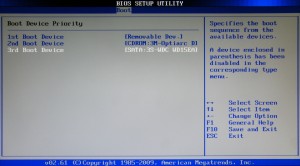
    Acum trecem la instalare, intram in bios in pagina *boot device priority* si ne asiguram ca unitatea optica este a doua, dupa hard disk, din dispozitivele afisate in aceasta pagina. Daca unitatea optica nu apare aici, o selectam cu ajutorul tastelor si iesim din bios salvand setarile.

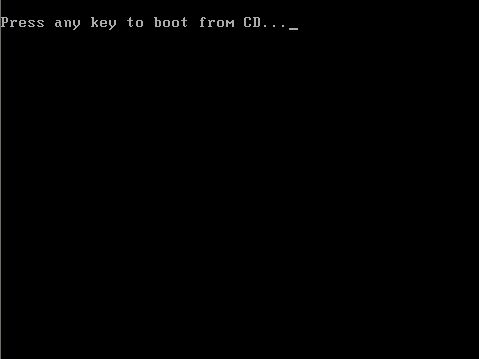
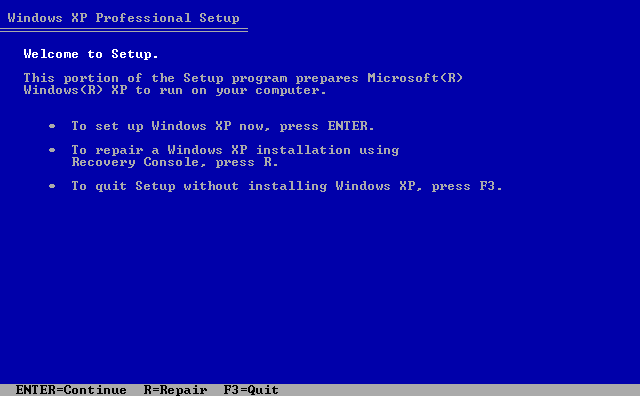
    1. Incepem instalarea windows prin introducerea cd-ului in unitatea optica, daca setarile prezentate mai sus sunt facute corect trebuie sa ne apara mesajul Press any key to boot from cd… inainte de a intra in Windows. In acest moment apasam orice tasta pentru a rula setarile Windows.

    In meniul *Welcome to Setup* apasam tasta enter pentru a continua instalarea.

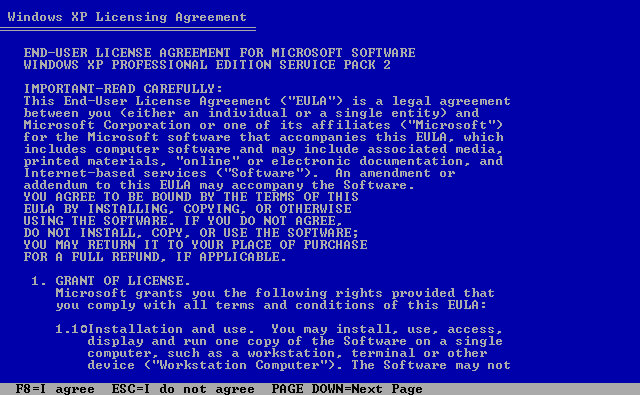
    2. Apasam F8 pentru a accepta termenii si conditiile impuse de Microsoft.

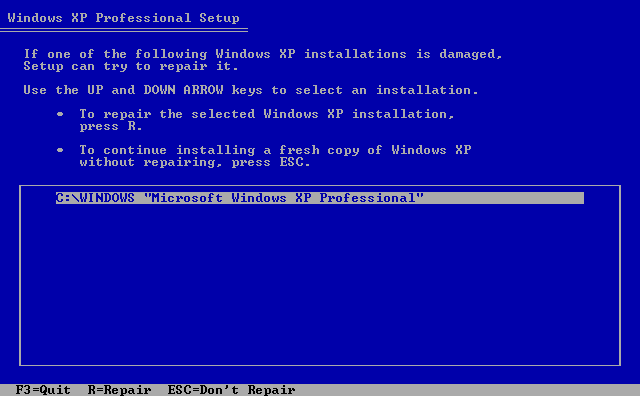
    3. Dupa acceptarea termenilor si conditiilor, setarile vor cauta o versiunea de Windows pe care o aveti deja instalata, aici apasati tasta Esc pentru a merge mai departe fara a face reparatii.

    Daca instalati Windows pe un hard disk gol, treceti la pasul 5.

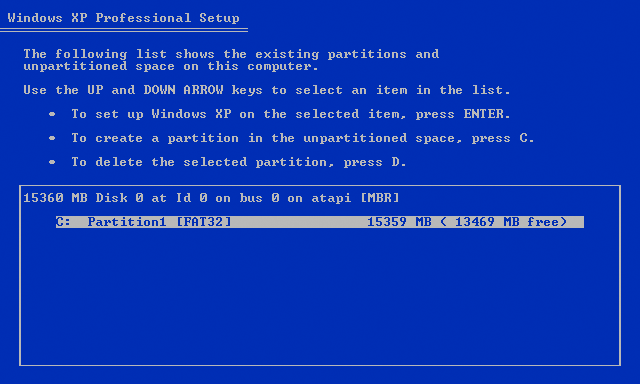
    4. Acum setarile Windows Xp o sa afiseze partitia pe care este instalat deja Windowsul anterior.

    5. In cazul in care aveti mai multe partitii si doriti sa le schimbati capacitatea, toate datele de pe aceste partitii vor fi sterse. Redimensionati partitiile la dimensiunile dorite si instalati Windows Xp in partitia C:/, aceasta trebuie sa aiba minim 10Gb pentru ca sistemul sa functioneze in parametri normali.

    In cazul in care aveti date importante pe celelalte partitii si doriti sa le pastrati, continuati instalarea fara a le redimensiona sau modifica. Formatati doar partitia C:/

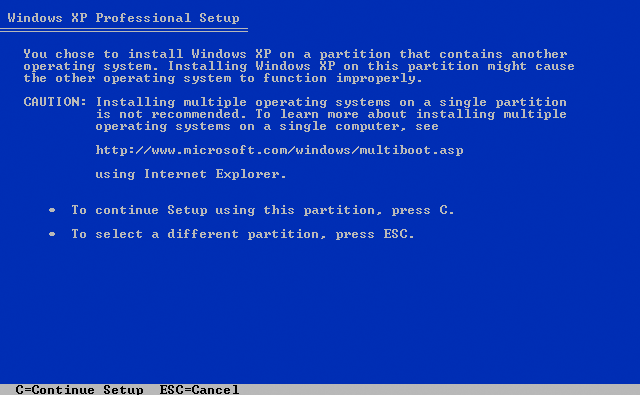
    Dupa ce apasati tasta Enter, setarile o sa va spuna ca aveti deja un sistem de operare instalat, apasati tasta C pentru a continua. Daca instalati Windows pe un hard disk gol, treceti la pasul 7.

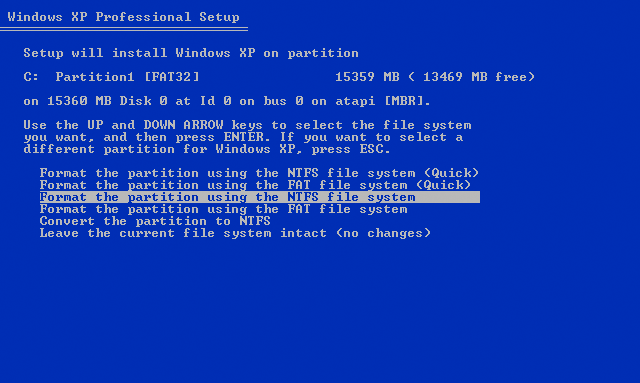
    6. In meniul de formatare selectati NTFS file system si treceti mai departe

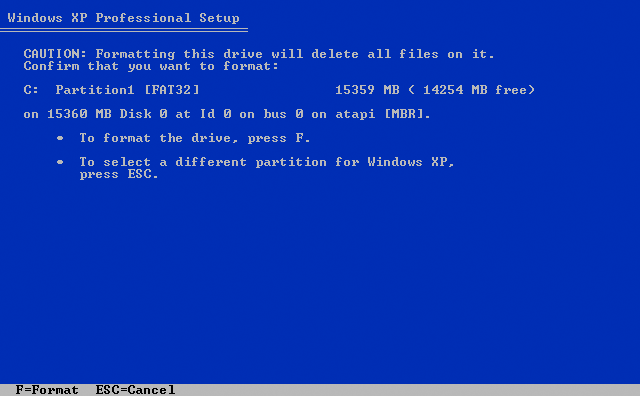
    7. Dupa ce ati selectat Format the partition using the NTFS file system, veti primi un mesaj de avertizare. Apasati tasta F pentru a merge mai departe.

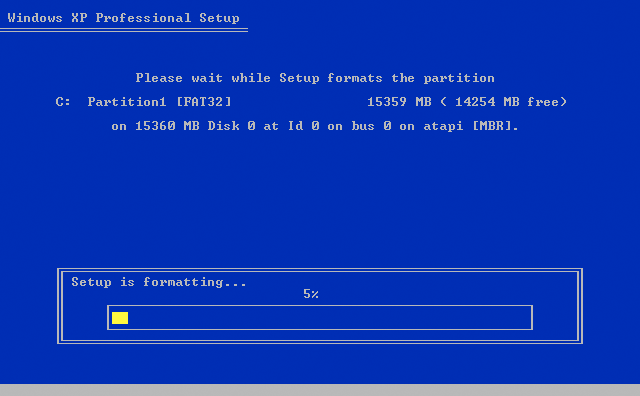
    8. Setarile Windows pornesc formatarea partitiei dorite, daca pana in acest punct nu ati salvat documentele si fisierele importante din partitia formatata, acestea vor fi irecuperabile.

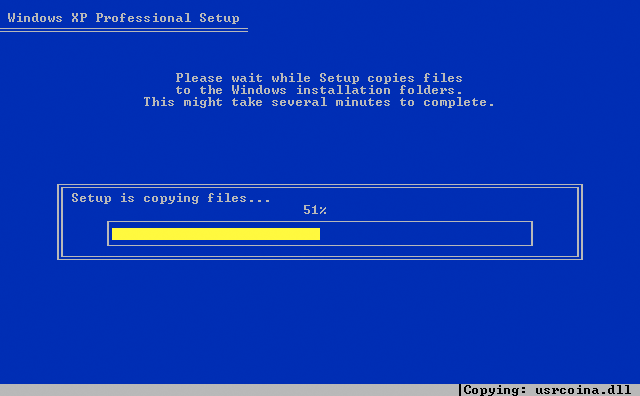
    9. Dupa formatare, setarile Windows vor incepe copierea fisierelor necesare si vor restarta computerul la finalizarea acestora.

    Atentie! Nu intrerupeti acest proces sub nici o forma, intreruperea procesului de instalare poate duce la deteriorarea computerului.

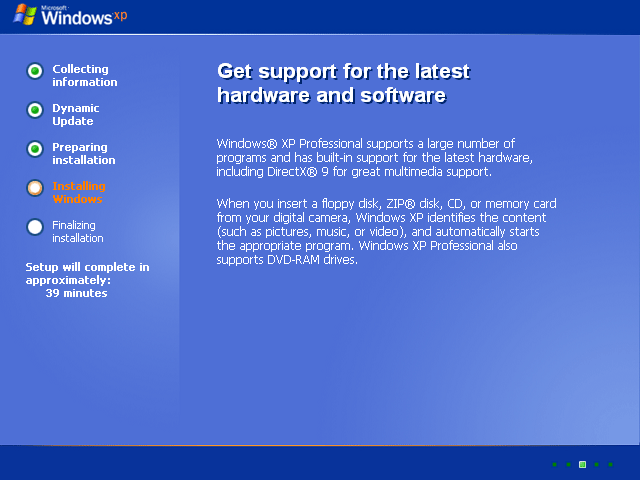
    10. Dupa restart, calculatorul va incepe automat instalarea sistemului de operare. Procesul dureaza pana la maxim 60 min in functie de computer, nu intrerupeti instalarea sistemului de operare.

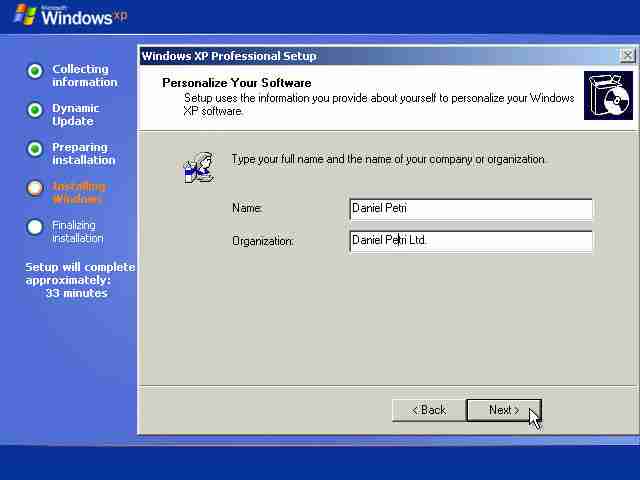
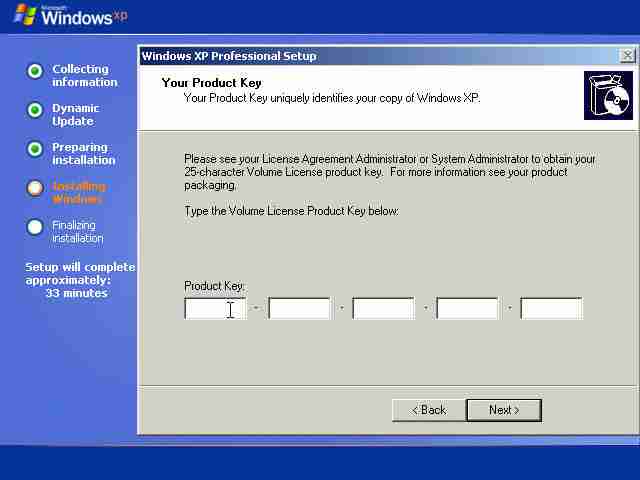
    In timpul procesului trebuie sa stai in apropiere de calculator deoarece va trebui sa selectati diverse optiuni legate de limba, fus orar, tastatura, licenta si alte cateva setari.

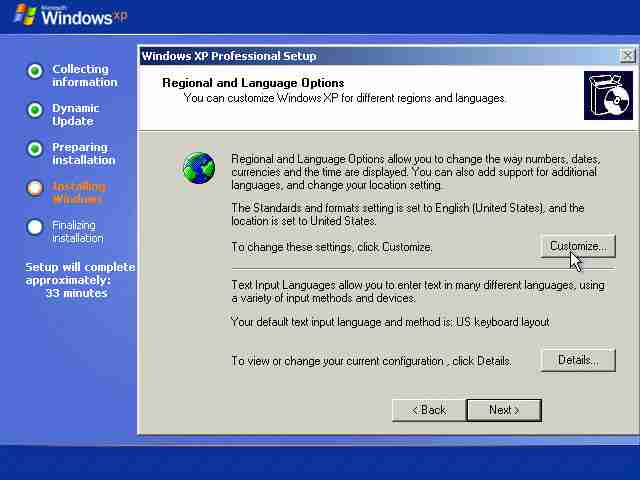
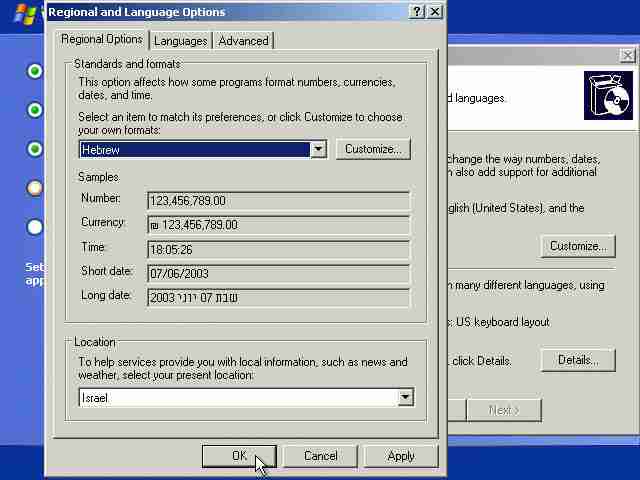
    11. Setati optiunile de limba si localitate in functie de preferintele dumneavoastra apasand butonul Costumize

    12. Dupa ce setati limba si regiunea apasati butonul Ok apoi bunotul Next.

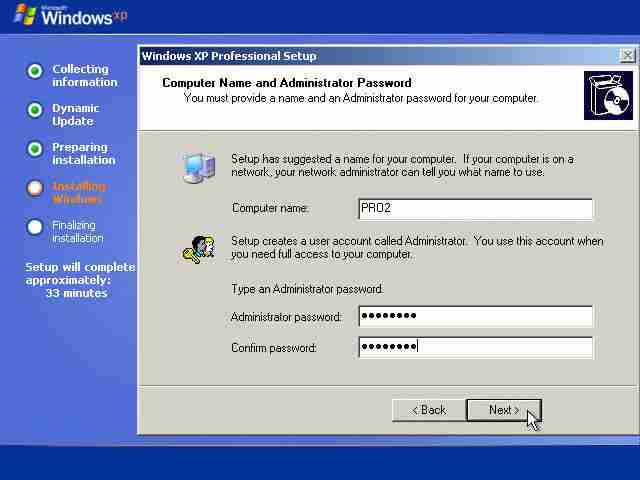
    13. Alegeti un nume pentru calculator si intrebuintarea acestuia dupa care apasati butonul Next.

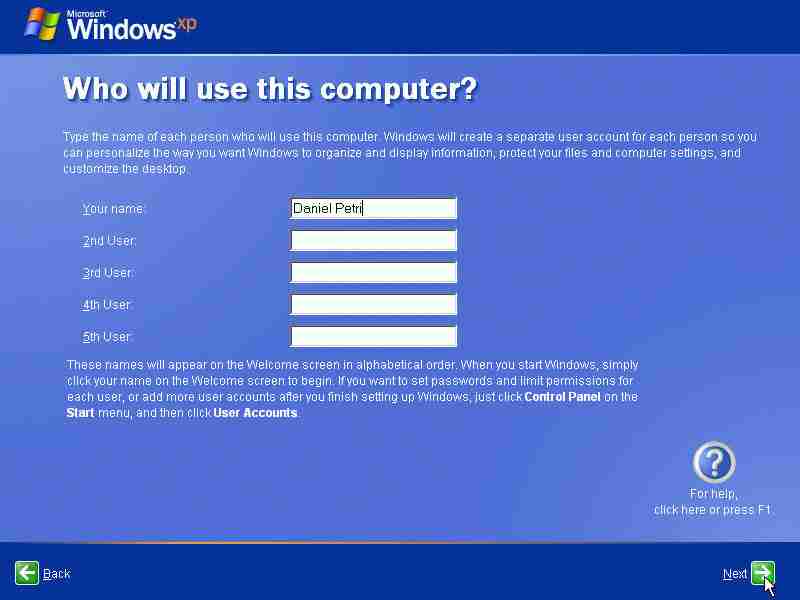
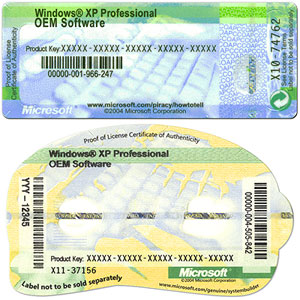
    14. Introduceti CD-Key-ul, acesta licenta se gaseste pe abtibildul Windows de pe carcasa calculatorului si arata cam asa:

    15. Alegeti un nume pentru computerul dumneavoastra si setati o paraola de acces, parola nu este obligatorie

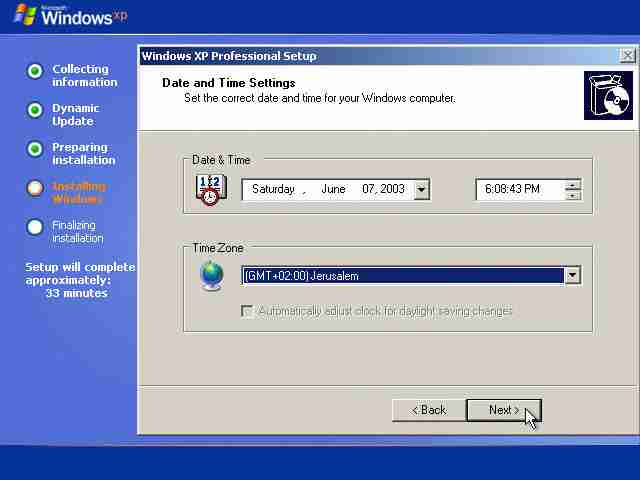
    16. Setati data, ora si selectati fusul orar GMT+2:00, acesta este fusul orar pentru Romania.

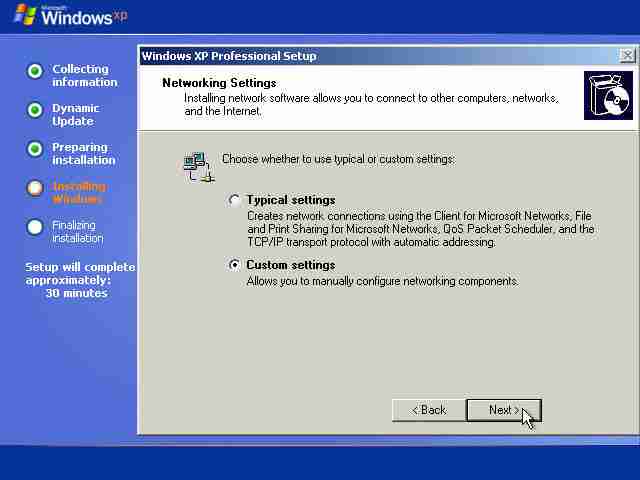
    17. Urmatorul pas este setarea retelei, bifati casuta Typical pentru setarile standard sau bifati casuta Custom si setati reteaua in functie de tipul de conexiune la internet pe care il aveti.
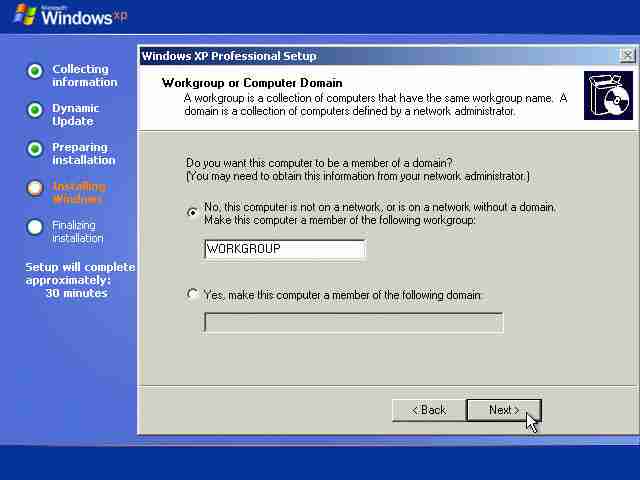
    18. Setati Workgroup in functie de nevoile dumneavoastra, pentru computerele obisnuite de acasa puteti trece peste acest pas cu butonul Next.

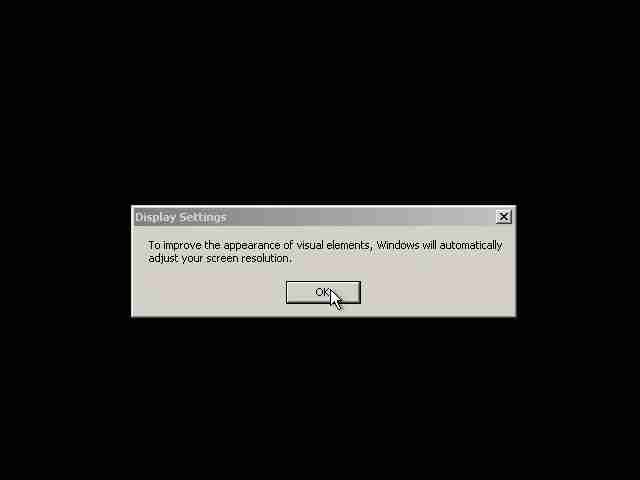
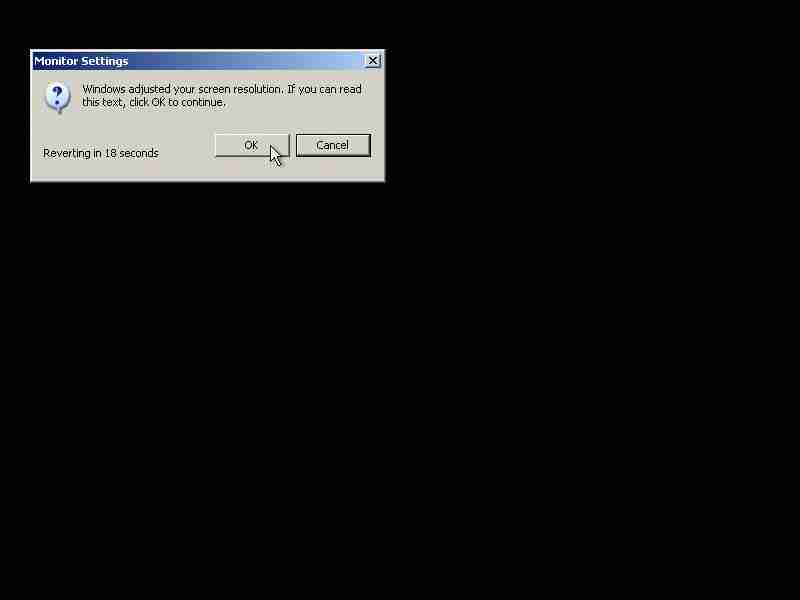
    19. Acum ati instalat windowsul si sterile o sa va intrebe daca pastrati rezolutia aleasa de windows pentru a merge mai departe, apasati Ok.

    20.  In acest moment nu mai aveti nevoie de CD, ati instalat sistemul de operare.


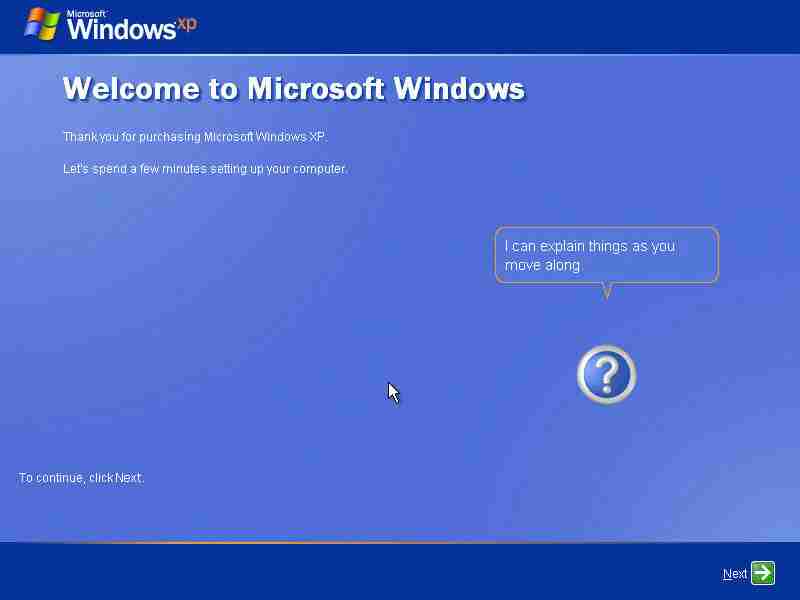
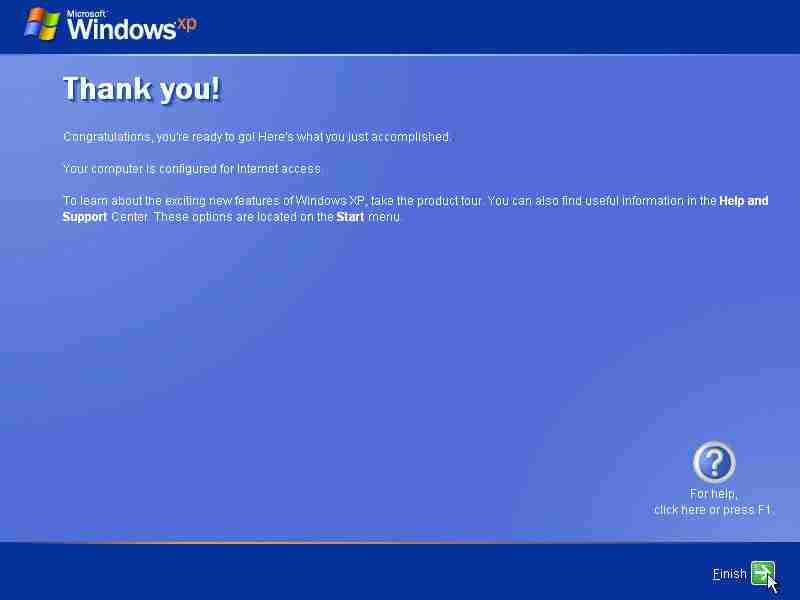
    21. Acum Windows-ul o sa va introduca in cateva setari peste care puteti trece cu butonul Next sau Skip daca nu doriti sa configurati reteaua, firewall-ul si altele din acest meniu. Singurul punct important este alegerea unui nume pentru utilizatorul acestui computer.

  11. #2511
    Reply in Chat & Socialize

    Pentru cei care nu știu cum se instalează Windows 8.1 însă doresc să facă acest lucru, am creat un manual de instalare care cuprinde toate informațiile de care au nevoie pentru a putea instala Windows 8.1 fără probleme și în doar câteva minute, în orice calculator compatibil cu această versiune a sistemului de operare Windows.

    Și fiindcă nu-mi place să fac lucrurile pe jumătate, în acest manual de instalre al Windows 8.1 am să explic tot procesul de la A la Z, inclusiv despre realizarea mediului de instalare, pornirea (boot-area) calculatorului de pe mediul de instalare (al DVD-ului sau stick-ul USB, în funcție de metoda aleasă), realizarea instalării propriu-zise și configurării inițiale a sistemului de operare. Voi organiza pe capitole pașii ce trebuiesc realizați pentru a vă fi mai ușor să treceți peste informațiile pe care le cunoașteți deja și să ajungeți rapid la cele care vă interesează.

    1.1 Manual de instalare Windows 8.1: Obținere imagine ISO

    Pentru a crea un un mediu boot-abil, înainte de toate, vom avea nevoie de imaginea ISO a discului de instalare. Actualmente, Windows 8.1 este disponibil doar în versiune Preview, motiv pentru care vom descărca imaginea ISO direct de pe site-ul oficial, urmând acest link. În funcție de specificațiile sistemului în care veți instala Windows 8.1, alegeți între descărcarea versiunii de 32 de biți sau a celei de 64 de biți. Dacă nu știți care dintre acestea răspunde cerințelor voastre, iată ce condiție trebuie să îndeplinească sistemul pentru fiecare dintre acestea:

    • Cerințe de sistem pentru Windows 8 32-bit:
      Procesor: 1 GHz sau mai rapid.
      RAM: 1 GB.
      HDD: 16 GB spațiu disponibil.
      Placa Video: cu suport MicrosoftDirectX 9 și driver WDDM.

    • Cerințe de sistem pentru Windows 8 64-bit:
      Procesor: 1 GHz sau mai rapid / compatibil x64.
      RAM: 2 GB.
      HDD: 20 GB spațiu disponibil.
      Placa Video: cu suport MicrosoftDirectX 9 și driver WDDM.

    1.2 Manual de instalare Windows 8.1: Instalare de pe DVD

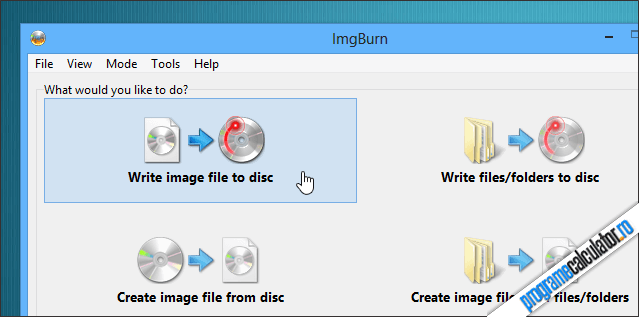
    După ce ați descărcat imaginea ISO a versiunii Windows 8.1 care poate fi instalată în calculatorul vostru, descărcați programul ImgBurn, instalați-l și inscripționați-o pe un DVD gol:

    Deși procesul este foarte intuitiv, având în vedere că am creat acest manual pentru a fi înțeles de către oricine, dacă nu vă descurcați cu programul vă recomand să urmați instrucțiunile oferite aici. În tutorialul spre care am făcut trimiterea am explicat procesul utilizând o imagine ISO a wifislax, dar voi veți alege imaginea ISO a Windows 8.1, desigur. După inscripționarea pe DVD a imaginii ISO a Windows 8.1, treceți la punctul 1.4.

    1.3 Manual de instalare Windows 8.1: Instalare de pe USB

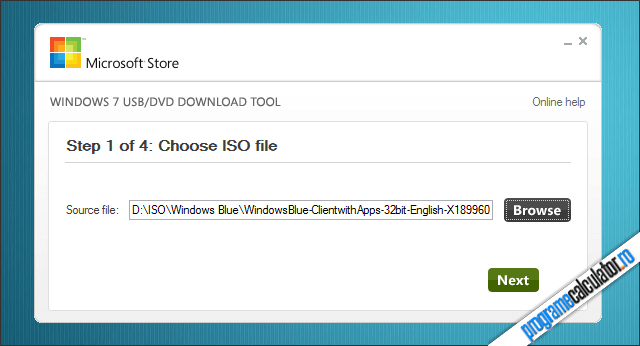
    Dacă preferați să instalați Windows 8.1 folosind în acest scop un stick USB, după ce ați descărcat imaginea ISO a versiunii ce poate fi instalată în calculatorul vostru, descărcați de aici și instalați instrumentul Windows 7 USB/DVD Download tool, apoi creați cu ajutorul acestuia un stick USB de instalare:

    Procesul este simplu și constă în selectarea imaginii ISO a Windows 8.1 descărcate de pe site-ul oficial, a mediului care va fi creat (puteți alege între un DVD sau un stick USB), și la scrierea acesteia pe mediul ales.

    1.4 Manual de instalare Windows 8.1: Boot-area

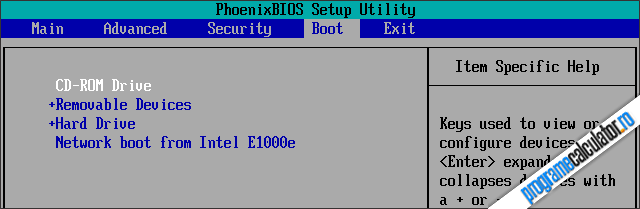
    Boot-area, pe înțelesul tuturor, se referă la mediul de pe care calculatorul va prelua informațiile atunci când va porni. În cazul de față, este important ca aceasta să  se realizeze de pe mediul de instalare creat de noi.

    Astfel, urmând pașii indicați aici, configurați calculatorul astfel încât acesta să pornească fie de pe DVD, fie de pe stick-ul USB (în funcție de mediul de instalare creat, apoi treceți la punctul următor.

    1.5 Manual de instalare Windows 8: Primii pași

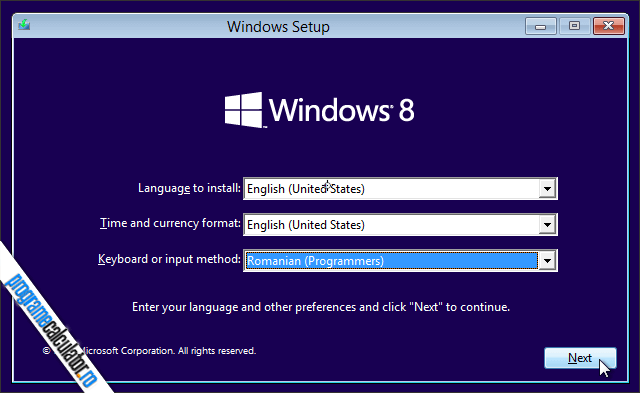
    De îndată ce calculatoru a pornit de pe mediul de instalare, vi se va cere să selectați limba în care doriți să fie instalat Windows 8.1, locația în care vă aflați (necesară mai ales pentru setarea corectă a orei) și aranjamentul tastaturii calculatorului vostru:

    La următorul pas veți vedea o fereastră cu un singur buton, Install now. Apăsați butonul pentru a trece la pasul următor și porni instalarea propriu-zisă a Windows 8.1:

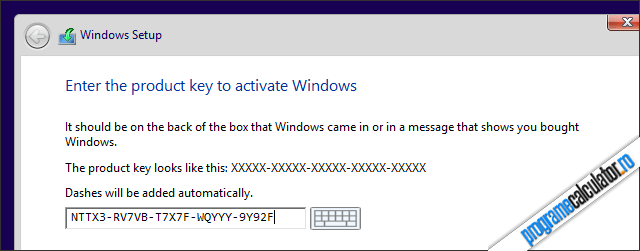
    Pentru a putea trece mai departe, asistentul de instalare al Windows 8.1 vă va cere să introduceți cheia de activare a sistemului de operare. Până când versiunea RTM a Windows 8.1 va fi disponibilă, pentru a instala Windows 8.1 Preview, intruduceți cheia NTTX3-RV7VB-T7X7F-WQYYY-9Y92F și apăsați butonul Next:

    După apăsarea butonului Next va fi afișat acordul de licență. Citiți-l și, dacă sunteți de acord, selectați caseta „I accept the license terms” apoi treceți la fereastra următoare (dacă nu acceptați acordul de licență nu veți putea instala Windows 8.1):

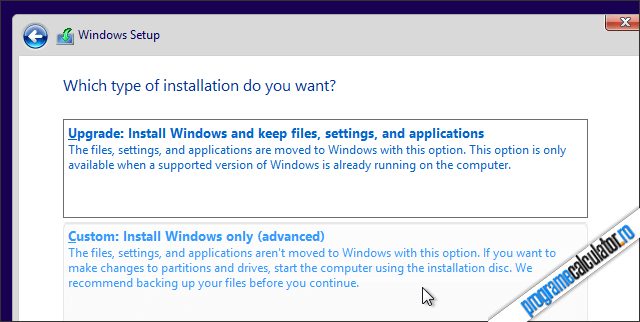
    Fereastra „Which type of installation do you want?” vă întreabă dacă doriți să realizați o instalare prin actualizare sau una personalizată. Nu vă recomand să realizați actualizare, așadar apăsați „Custom: Install Windows Only (Advanced)” pentru a putea continua.

    1.6 Manual de instalare Windows 8.1: Partițiile

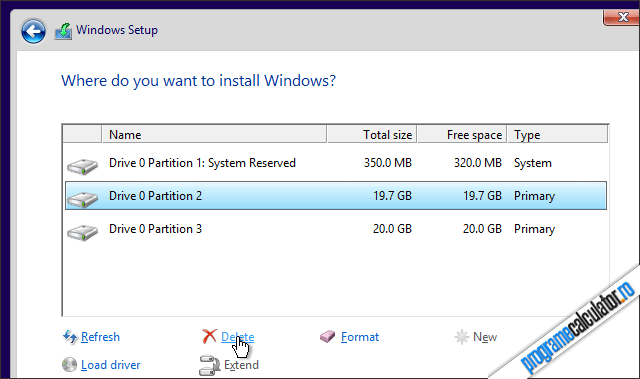
    N-am întâlnit niciodată persoane care să dorească instalarea sistemului de operare pe un Hard Disk gol, așadar, vă voi arăta cum puteți instala Windows 8.1 în partiția în care a fost instalat sistemul de operare anterior. Așadar, în fereastra „Where do you want to install Windows„, faceți click pe partiția în care a fost instalată versiunea anterioară de Windows, apoi apăsați butonul Delete pentru a o șterge:

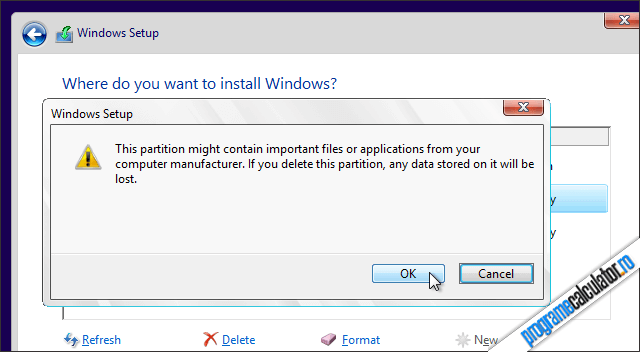
    Se va deschide o nouă fereastră care vă va înștiința că partiția va fi ștearsă și datele aflate pe aceasta pierdute. Dacă sunteți siguri că ați ales partiția corectă, apăsați butonul OK pentru ca ștergerea partiției să fie efectuată:

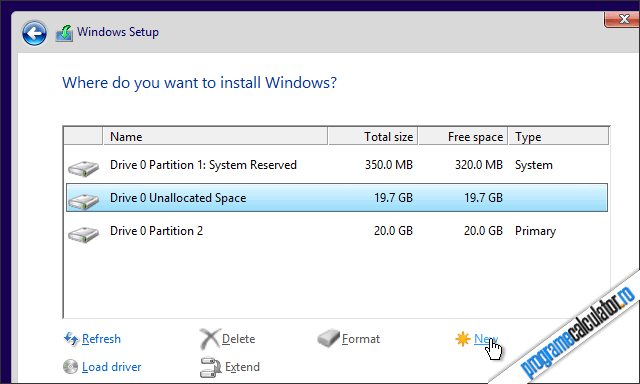
    Astfel, spațiul înainte ocupat de partiția care tocmai a fost ștearsă, va deveni spațiu nealocat. Pentru a putea instala Windows 81. în acesta, va trebui să creăm o nouă partiție. Pentru asta, selectați spațiul nealocat și dați click pe New:

    La pasul următor, pur și simplu apăsați butonul Apply, nimic mai mult:

    În continuare, pentru a instala Windows 8.1 în partiția care a fost creată la pasul anterior, selectați-o și apăsați butonul Next:

    Va începe instalarea propriu-zisă:

    După ce Windows 8.1 a fost instalat pe Hard Disk, calculatorul va reporni. Înainte de asta, asigurați-vă că a-ți deconectat mediul de instalare (asta pentru a împiedica reluarea procesului):

    După repornirea calculatorului, Windows 8.1 ne va cere să-l personalizăm. Dar acesta este un subiect pe care îl vom trata la punctul următor.

    1.7 Manual de instalare Windows 8.1: Personalizarea

    Deși Windows 8.1 a fost instalat în calculator, acesta nu poate fi utilizat încă. Lipsesc aplicațiile iar sistemul de operare nu este configurat. Va trebui configurat mai întâi. Pentru început vi se va cere să alegeți o culoare care va fi utilizată ca fundal și să denumiți calculatorul. În continuare, la Settings, dacă nu doriți să modificați setările implicite, apăsați butonul Customize pentru a le personaliza:

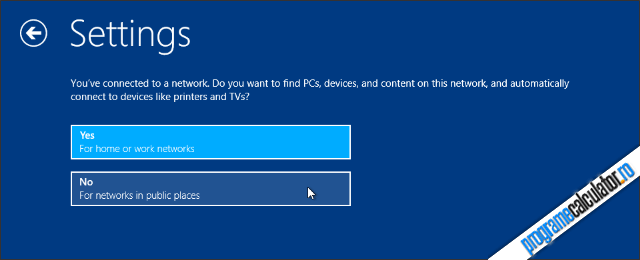
    Veți fi întrebați dacă doriți pornirea funcțiilor de partajare în rețea. Faceți click pe opțiunea dorită:

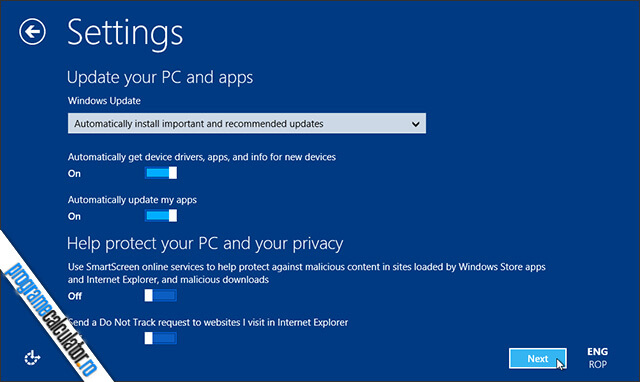
    La pasul următor vi se va cere să alegeți comportamentul actualizărilor ce vor fi instalate în Windows 8.1 prin Windows Update (inclusiv instalarea driverelor lipsă și actualizarea automată a aplicațiilor), și a filtrului  Smart Screen. Aduceți modificările dorite și apăsați butonul Next pentru a continua:

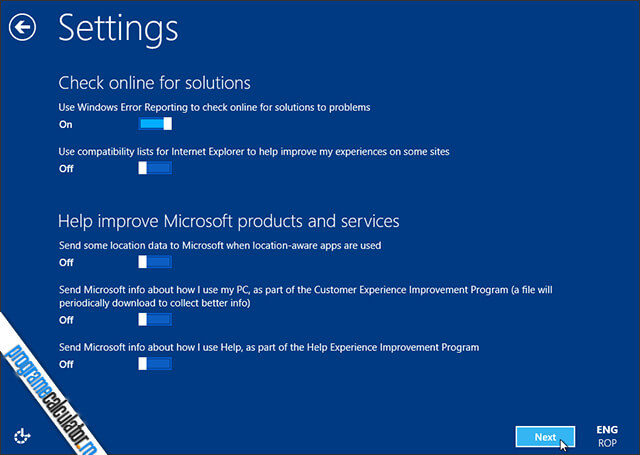
    Dacă doriți ca Windwos 8.1 să caute remedii pentru eventualele erori ce pot apărea, utiliza modulul de compatibilitate pentru Internet Explorer și decide dacă doriți să trimiteți către Microsoft informații de care compania ar putea avea nevoie pentru a îmbunătăți sistemul de operare, decideți la pasul următor:

    În cele ce urmează, puteți configura Windows 8.1 astfel încât acesta să permită afișarea sugestiilor din Bing pentru căutările realizate prin Windows Search (funcția de căutare a Windows 8.1), trimiterea istoricului căutărilor realizate cu ajutorul browserului Internet Explorer, aplicațiilor sa va folosească numele și imaginea contului și sa va localizeze. De asemenea, veți fi întrebați dacă doriți să sporiți securitatea Windows 8.1 trimițând informații către Microsoft Active Protection Service atunci când Windows Defender este activat:

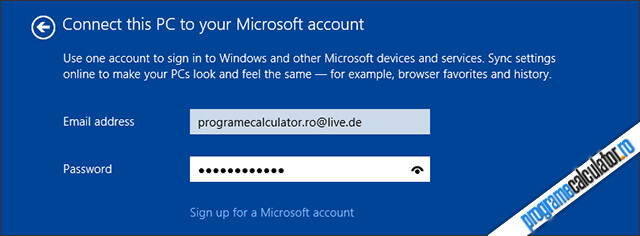
    În cele din urmă, dacă sistemul pe care ați instalat Windows 8.1 este conectat la Internet, veți fi întrebați dacă doriți să folosiți un cont Microsoft pe care doriți utilizați pentru a conecta sistemul la el în scopul utilizării tuturor facilităților oferite de Windows 8.1, sau să creați un cont Microsoft nou în cazul în care nu dispuneți deja de unul:

    Tot la acest pas veți avea posibilitatea să introduceți o adresă de email alternativă care vă va permite să recuperați parola de acces la cont în caz că o uitați și, dacă doriți, să introduceți numărul de telefon la care va fi trimis codul de resetare a parolei.

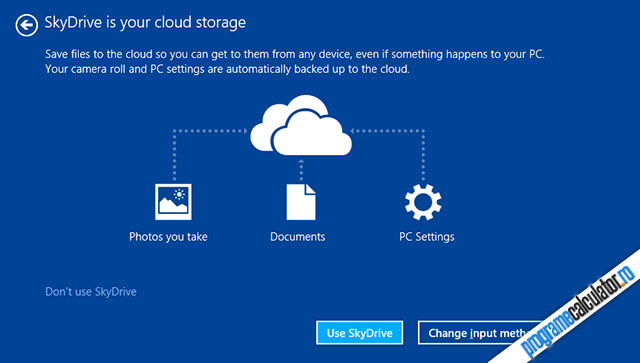
    În cele din urmă, veți fi întrebați dacă doriți să utilizați SkyDrive în Windows 8.1. Dacă nu sunteți siguri, dați click pe Don’t use SkyDrive; veți putea lua o decizie și mai târziu.

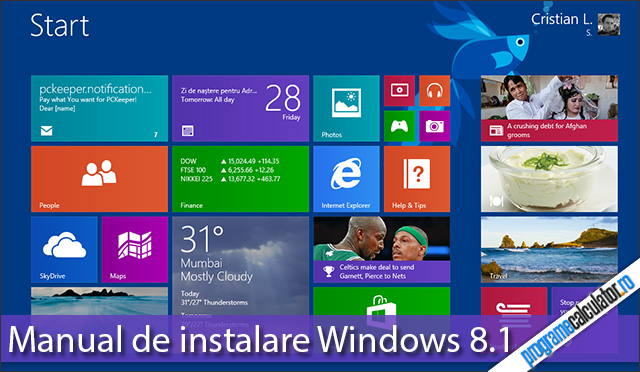
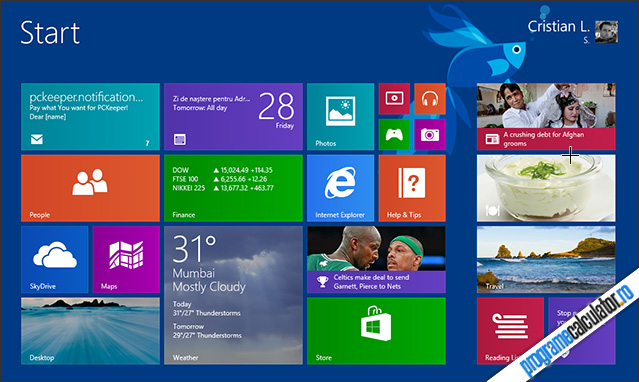
    După finalizarea procesului de personalizare a Windows 8.1 calculatorul va reporni, apoi vor fi instalate și configurate automat aplicațiile pentru mediul Modern UI; proces după finalizarea căruia va fi afișat ecranul Start al Windows 8.1 și veți putea începe să folosiți sistemul de operare:

    Dacă ați ajuns aici… Felicitări! Tocmai ați instalat și configurat Windows 8.1! Nu vă mai rămâne decât să vă bucurați de toate facilitățile pe care acesta vi le oferă și să instalați toate programele de care aveți nevoie pentru a-l putea folosi. Desigur, dacă aveți întrebări, mi le puteți face cunoscute sub forma unui comentariu.

    Actualizare 25.11.2014 În caz că vă întrebaţi de unde puteţi descărca imaginile iso oficiale oferite de Microsoft o puteţi face accesând acest link,având la dispoziţie un utilitar oferit în mod gratuit, prin care puteţi descărca sistemul de operare în funcţie de specificaţiile tehnice şi preferinţe.

  12. #2512
    Reply in Chat & Socialize

    Salut! Așa cum spune și titlul acestui articol, astăzi îți voi arăta cum poți instala Android Remix OS for PC pe un desktop sau laptop în dual boot cu Microsoft Windows. Însă înainte de a merge mai departe voi încerca să explic puțin elementele acestui tutorial.

    Ce este Remix OS for PC? Remix OS este o distribuție Android ce conținte o interfață grafică gândită pentru a fi utilizată pe un calculator clasic cu mouse și tastatură. Acesta oferă posibilitatea de a rula aplicații Android în ferestre separate, ce pot fi redimensionate, la fel cum se întâmplă pe Windows, Mac OS X și Linux. Remix OS este distribuit momentan pe hardware dedicat, cum ar fi Remix Mini si Remix Ultra-Tablet. Remix OS for PC se află momentan în stadiul BETA și este o variantă a Remix OS ce poate fi instalata pe majoritatea configurațiilor găsite în unitățile desktop și laptopuri.

    Ce înseamnă dual boot? Un sistem dual boot permite instalarea și rularea a două sisteme de operare diferite și independente pe același hardware. Acesta îți permite să selectezi sistemul de operare atunci când pornești PC-ul.

    Așadar, urmând acest tutorial vei putea instala o versiune a sistemului de operare Android pe PC-ul personal, alături de versiunea Microsoft Windows deja instalată, cu posibilitatea de a alege între ele la pornirea calculatorului.

    Posibilitatea unei configurații asemănătoare există încă de la lansarea Android 2.2 Froyo, când a fost pornit proiectul Android-x86. Cei din spatele acestuia și-au dorit să porteze Android pentru PC-urile clasice cu mult timp înainte ca Android să suporte oficial ahitectura x86 regăsită în calculatoarele clasice. Problema principală a acestui proiect a fost lipsa de suport pentru majoritatea componentelor hardware, configurațiile pe care acesta funcționează perfect fiind limitate la câteva modele de laptopuri și plăci de bază. Altă problemă era faptul că interfața Android nu este gândită pentru a fi folosită pe un PC normal, cu mouse, tastatură și display mare, rezultatul obținut fiind practic o tabletă fără touchscreen. Însă munca depusă de cei ce au pornit acest proiect nu a fost inutilă, Android-x86 fiind baza pentru Remix OS for PC.

    De ce ai nevoie?

    • un PC cu Microsoft Windows 7 sau o ediție mai nouă. Suportul este momentan limitat la PC-uri ce rulează Windows, însă aceștia lucrează la o versiune și pentru Mac OS X.

    • aproximativ 11-12GB liberi

    • Remix OS for PC – link

    • răbdare

    1. Accesează linkul de mai sus și descarcă Remix OS for PC într-un loc ușor accesibil (ex. Desktop). Pe siteul oficial vei găsi două variante, una 32-bit (x86) și alta 64-bit (x64). Pentru majoritatea situațiilor recomand versiunea 64-bit însă dacă aceasta nu funcționează va trebuie să descarci versiunea 32-bit.

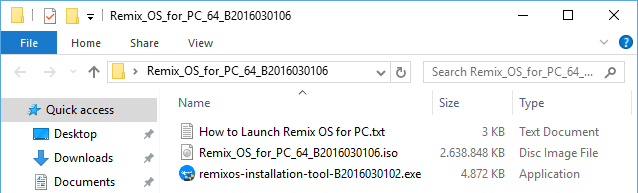
    2. Dezarhivează fișierul descărcat într-un folder separat, într-un loc ușor de accesat. Structura acestuia va semăna cu cea din imaginea de mai jos.

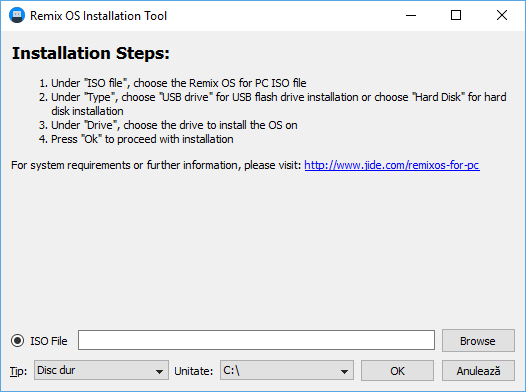
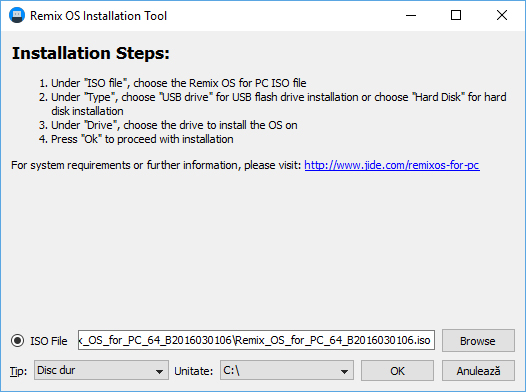
    3. Rulează fișierul executabil RemixOS Installation Tool din folderul obținut la punctul 2.

    4. În dreptul opțiunii ISO File apasă butonul Browse, mergi în folderul obținut la punctul 2 și selectează fișierul ISO, în cazul meu Remix_OS_for_PC_64_B2016030106.iso.

    5. În dreptul opțiunii Tip (Type) va trebui să selectezi Disc dur (Hard Disk). În dreptul opțiunii Unitate (Drive) va trebui să alegi partiția unde dorești instalarea Remix OS for PC. În cazul meu voi folosi aceeași partiție unde se află Windows, și anume C:\. Dacă vrei să instalezi Remix OS for PC pe un stick sau hard disk USB va trebui în dreptul opțiunii Tip (Type) să alegi Unitate USB (USB Drive), și după să alegi litera corespunzătoare acestuia. Dacă alegi opțiunea USB atunci va trebui să configurezi PC-ul să booteze de pe mediul USB și nu de pe hard diskul intern.

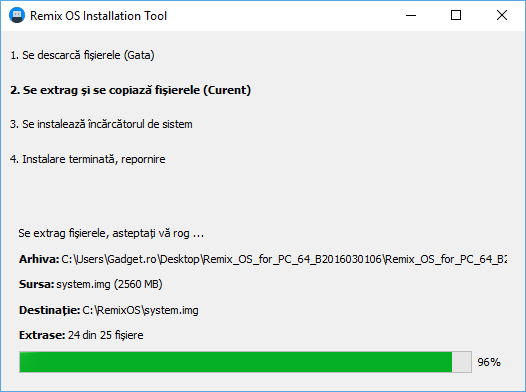
    6. Apasă butonul OK pentru a porni transferul fișierelor necesare.

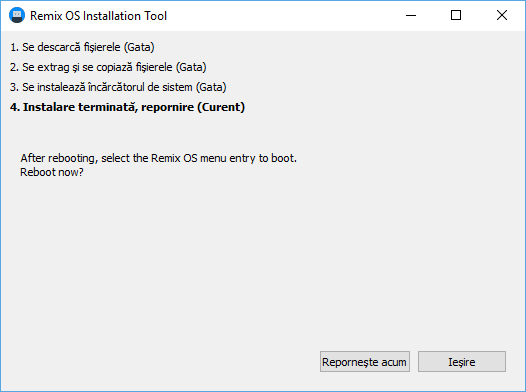
    7. Odată finalizat procesul va trebui să apeși butonul Repornește acum (Reboot now)pentru a continua instlarea Remix OS for PC.

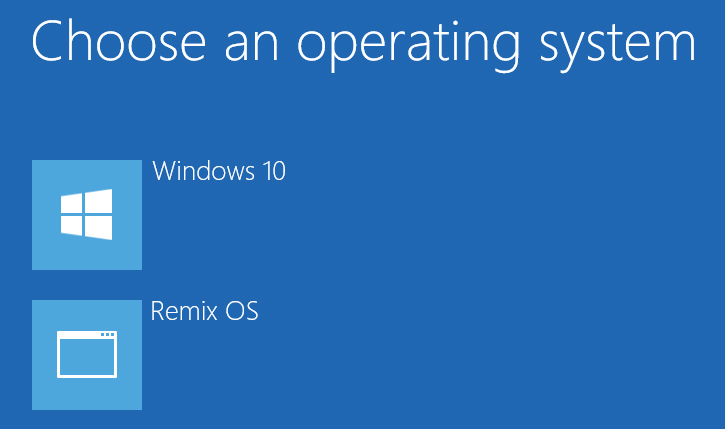
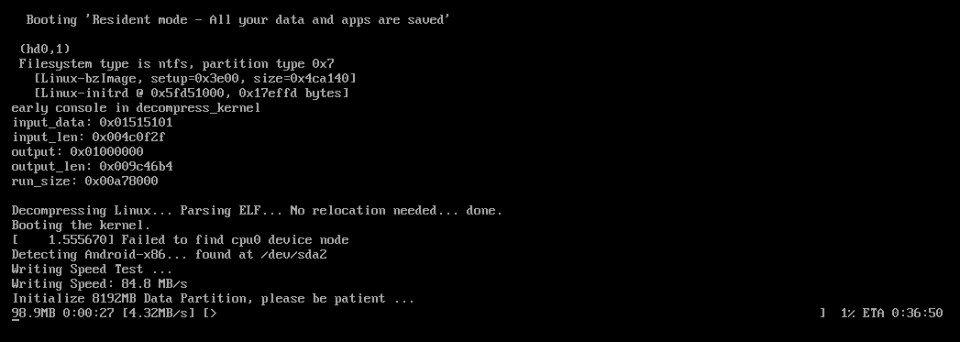
    8. Imediat după pornire vei fi întâmpinat cu un ecran asemănător celui din imaginea de mai jos. Aici, folosind săgețile de pe tastatură sau mouseul, va trebui să alegi Remix OS.

    După ce PC-ul tău va reporni din nou acesta va începe să încarce Remix OS for PC. La prima pornire acesta va crea fișierul ce va conține partiția de date necesară sistemului de operare Android pentru a salva aplicațiile și datele personale. Acest porces poate dura până la 30 de minute, în funcție de viteza de scriere.

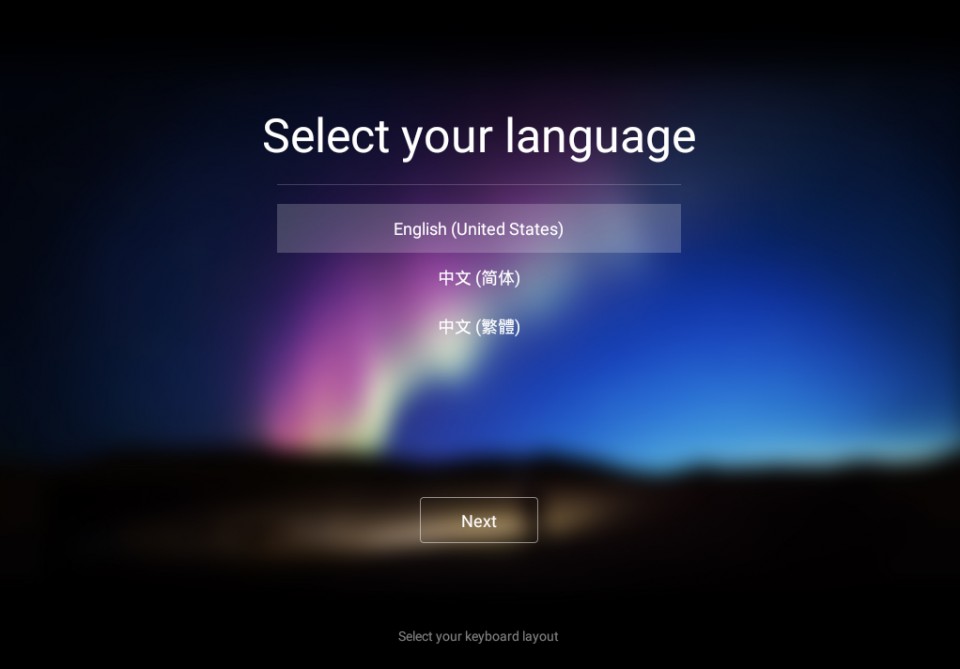
    Odată finalizat acest proces vei fi întâmpinat cu ecranul de configurare Remix OS. Aici vei putea alege limba pentru interfața grafică și te vei putea conecta la rețeaua wireless dacă sistemul tău dispune de o placă compatibilă.

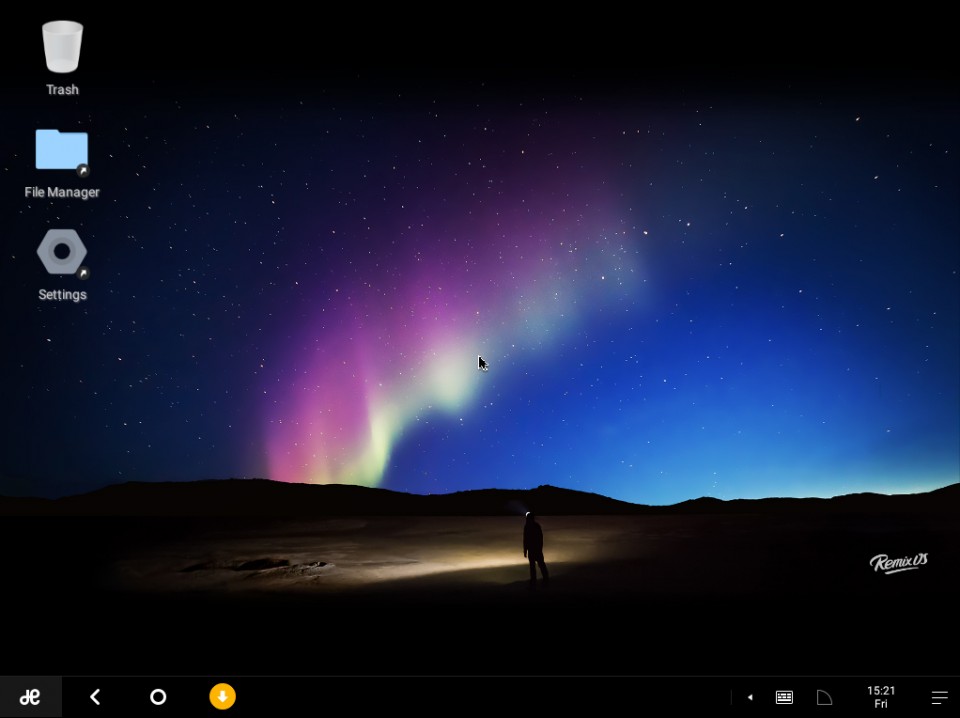
    Felicitări! Ai instalat Remix OS for PC în dual boot cu versiunea de Windows folosită. La fiecare pornire a PC-ului vei putea alege între Windows și Remix OS.

    Dezinstalare

    Dacă vei dori să dezinstalezi Remix OS for PC, tot ce trebuie să faci este să accesezi folderul unde acesta este instalat, în cazul meu C:\RemixOS, și să rulezi fișierul executabil cu numele UninstallRemixOS.

  13. #2513
    Reply in Chat & Socialize

    Am realizat acest manual de instalare a sistemului de operare Windows 7 la cerința cititorilor care nu se descurcau să instalezi pe cont propriu și mi-au cerut ajutorul.

    Sper că am fost suficient de explicit încât pașii să fie înțeleși de toată lumea, dar, dacă aveți întrebări cu privire la procesul de instalare, mi le puteți trimite prin intermediul unui comentariu la acest tutorial. Am făcut două variante, una video și alta imagine/text, pentru ca cei aflați în imposibilitatea de a-l urmări să-l poată printa și folosi offline.


    1.1. Manual de instalare Windows 7 – Bootare de pe DVD și USB

    Înainte de toate, pentru a instala Windows 7 va trebui să dispuneți de un mediu de instalare, USB sau DVD. Dacă dețineți așa ceva, aici aveți instrucțiuni pentru crearea unuia.

    Având mediul de instalare pregătit, va trebui să opriți computerul și „să-l bootați” de pe aceasta. Celor care nu știu despre ce este vorba, le recomand să citească mai întâi despre cum se bootează calculatorul de pe un stick USB, un CD sau un DVD de instalare.

    1.2. Manual de instalare Windows 7 – Limba și Tastatura

    După configurarea calculatorului pentru bootarea de pe USB sau DVD, în funcție de mediul de instalare ce va fi utilizat, porniți-l și, dacă vi se cere acest lucru, apăsați orice tastă pentru a efectua bootarea de pe dispozitivul extern.

    La un moment dat, pe ecran își va face apariția următorul formular. În cadrul acestuia veți avea posibilitatea de a alege limba în care va fi instalat Windows 7, fusul orar și aranjamentul tastaturii calculatorului.

    Eu am ales pentru instalare limba Engleză. În primul rând fiindcă imaginea ISO cu care am creat mediu de instalare nu includea alte pachete lingvistice care să mă intereseze. Voi alegeți pachetul lingvistic dorit, apoi apăsați butonul Next.

    La pasul următor, dacă totul decurge normal, veți vedea butonul Install Now și alte opțiuni. Apăsați butonul, apoi bifați caseta I accept the license și dați click pe Next, desigur, dacă sunteți de acord cu respectivii termeni și doriți să continuați cu instalarea sistemului de operare Windows 7.

    În următoarea fereastră vi se vor oferi două tipuri de instalare:

    • Upgrade – opțiune care vă oferă posibilitatea de a trece la Windows 7 de la o versiune anterioară a Windows, de la Vista sau XP de exemplu, păstrând fișierele personale.

    • Custom (advanced) – care permite efectuarea unei instalări curate, fără a păstra fișierele personale și programele.

    Pentru obținerea unei performanței mai bune după instalare vă recomand a doua variantă, cea pe care este bazată acest tutorial.

    Dacă aveți date importante în PC, adică date pe care nu vreți să le pierdeți și pe care nu le-ați copiat pe un hard disk extern sau altundeva, opriți calculatorul, deconectați mediul de instalare de la acesta, copiați fișierele importante pe CD-uri, DVD-uri, Hard Disk-uri externe, stick-uri USB sau în cloud.

    După copierea tuturor datelor importante pe medii externe, reluați instalarea și, ajunși la pasul în care vi se cere să alegeți tipul de instalare, dați click pe Custom (advanced).

    1.3. Manual de instalare Windows 7 – Crearea partițiilor

    Acest manual descrie instalarea Windows 7 pe un PC (laptop sau desktop) cumpărat fără sistem de operare. În cazul în care nu instalați pentru prima dată un sistem de operare Windows în PC-ul dumneavoastră, adică dacă aveți actualmente un sistem de operare instalat, vă recomand să urmăriți instrucțiunile pentru reinstalarea Windows 7.

    Cei care instalați pentru prima dată un sistem de operare în PC, precum și care doriți să eliminați toate partițiile de pe Hard Disk și să creați o nouă tabelă de partiții, selectați în cadrul Where do you want to install Windows?, pe rând, fiecare dintre partițiile existente, apoi apăsați Drive options (advanced), dați click pe Delete » OK, pentru eliminare tuturor acestora, după cum poate fi observat în screenshot-urile inferioare:

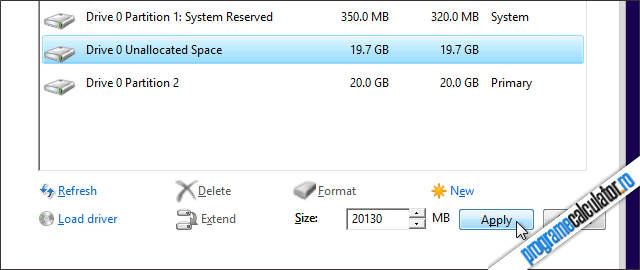
    După eliminarea tuturor partițiilor ar trebui să vedeți o singură opțiune, respectiv Disk 0 Unallocated Space. Selectați-o, dați click pe Drive options (advanced) pentru a crea partiția de sistem, adică cea cunoscută de toată lumea cu numele de Partiția C:

    Pentru crearea partiției C dați click pe New, introduceți la Size spațiul pe Hard Disk ce va fi alocată acesteia, apoi apăsați Apply.

    Pentru crearea partiției C dați click pe butonul New, introduceți în caseta Size spațiul pe Hard Disk ce va fi alocată acesteia, apoi apăsați Apply.

    Țineți cont că va trebui să introduceți în respectiva casetă echivalentul în MB e gigabiților pe care doriți să-i alocați acesteia. Astfel, dacă doriți ca partiția C să poată stoca 20 de GB de date, introduceți în caseta Size rezultatul calculului 1024x20 (1 GB are 2014 MB).

    La crearea partiției C, asistentul de instalare vă va înștiința că va crea o nouă partiție ce va fi rezervată sistemului de operare. Dați click pe OK.

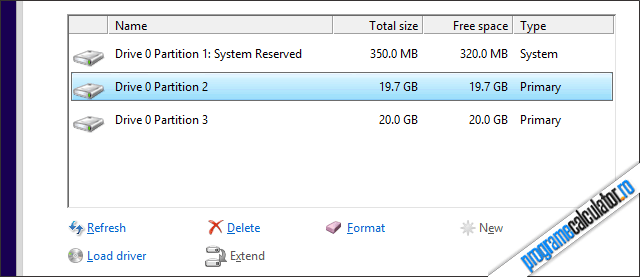
    Cu spațiul rămas nealocat (în cazul în care nu ați utilizat tot spatiul de pe Hard Disk pentru găzduirea partiției C, lucru nerecomandat), veți crea o nouă partiție, partiția de date, cunoscuta în rândul utilizatorilor de Windows cu numele de Partiția D.

    Deoarece veți folosi tot spațiul rămas disponibil pe Hard Disk, nu va fi necesar să introduceți nicio valoare în caseta Size. Dați click pe New, apoi pe Apply:

    1.4. Manual de instalare Windows 7 – Instalarea propriu-zisă

    Pentru instalarea Windows 7 în prima partiție creată, selectați-o și dați click pe Next:

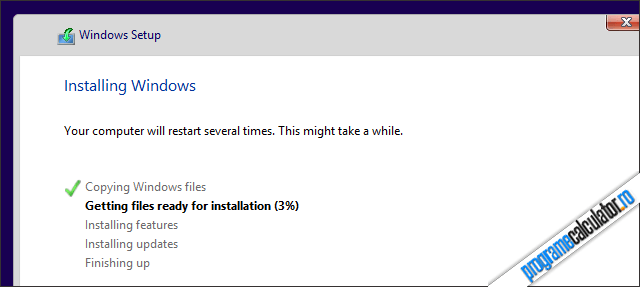
    Asistentul de instalare a Windows 7 va începe să copieze fișierele necesare instalării, să le expandeze, apoi să efectueze instalarea propriu-zisă a sistemului de operare. Acest proces, în funcție de resursele și calitatea componentelor calculatorului, poate dura mai mult sau mai puțin, dar în niciun caz n-ar trebui să depășească 60 de minute.

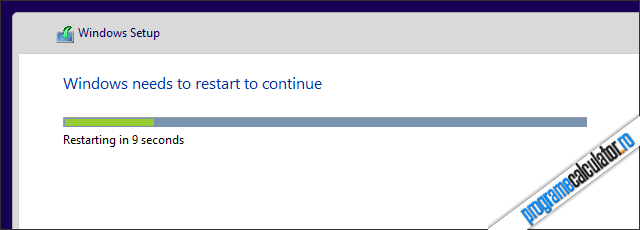
    Pe durata instalării calculatorul se va opri și va reporni automat (se va restarta). E posibil ca înainte de repornire să ni se ceară apăsarea unei taste pentru pornirea de pe mediul de instalare. Ignorați respectivul mesaj dacă nu doriți să reluați instalarea de la început!

    1.5. Manual de instalare Windows 7 – Nume de utilizator, nume PC

    După ce instalarea sistemului de operare a fost realizată, vi se va cere să introduceți un nume de utilizator și un nume cu care va fi identificat computerul în rețea.

    Numele de utilizator este totodată și cel cu care vă veți autentifica (loga) în Windows la fiecare pornire a calculatorului. Introduceți în casete numele dorite, apoi apăsați Next.

    Vă recomand să le completați pe ambele manual, iar asta, după cum v-am spus și mai sus, deoarece mai târziu vă va fi mult mai ușor să identificați respectivul calculator în rețeaua domestică sau orice altă rețea.

    1.6. Manual de instalare Windows 7 – Parola și indiciul

    Următorul pas constă în introducerea unei parole și a unui indiciu care vă va ajuta să vă reamintiți parola de acces la contul de utilizator propriu în caz că o uitați.

    După introducerea ambelor informații solicitate, dați click pe Next pentru a trece mai departe.

    1.7. Manual de instalare Windows 7 – Actualizările

    La final, adică înainte de a putea începe să folosiți calculatorul, vi se va cere să alegeți cum vreți să fie instalate actualizările. Actualizările sunt importante pentru buna funcționare a Windows 7, dar și pentru a-l proteja pe acesta de atacurile cunoscute.

    Astfel, sfatul meu este să optați pentru instalarea tuturor actualizărilor, lucru pe care îl puteți face dând click pe prima opțiune afișată, respectiv Use recommended settings.

    Cam asta ar fi tot! Bun venit în rândul utilizatorilor de Windows 7! Iar dacă tot ați ajuns aici, cred că puteți trece la pasul următor, adică la configurarea Windows 7 după instalare:

    Dacă aveți nelămuriri sau întrebări care țin de instalarea Windows 7, eu și colegii mei vă stăm la dispoziție și vom încerca să vă ajutăm. Tot ce aveți de făcut este să ni le faceți cunoscute trimițăndu-le sub forma unui comentariu la acest tutorial.

  14. #2514
    Reply in Chat & Socialize

    Pasii pentru instalarea Android pe PC:

    1. Formatati un stick in FAT32.

    2. In Windows Start Menu cautati Disk Management si accesati „Create and format hard disk partition„.

    3. Dati click dreapta pe HDD-ul unde doriti sa instalati sistemul de operare Android dupa care accesati Shrink Volume.

    4. Alegeti dimensiunea in MB ( de recomandat 16GB sau 32GB) dupa care apasati pe Shrink.

    5. Dupa ce ati creeat partitia deschideti UNetbootin sau Rufus.

    6. Selectati imaginea ISO de la Gparted si creati un stick bootabil.

    7. Dupa ce stick-ul este finalizat, dati un restart la computer si accesati Boot Menu, acesta se acceseaza de obicei folosind tasta F12, F11 sau Esc in functie de laptop sau placa de baza.

    8. Dupa accesarea Boot Menu selectati stickul dupa care bootati de pe el.

    9. In timp ce booteaza de pe stick-ul cu GParted va aparea un text, apasati Enter iar GParted Live va porni.

    10. Din GParted rulati Unetbootin, selectati Disk Image si navigati la fisierul ISO cu sistemul de operare Android x86 dupa care selectati stick-ul USB si apasati OK.

    11. Dupa, bootati iarasi de pe stick iar Android-x86 va boota in meniu, de unde trebuie sa alegeti Installation, de aici selectgati partitia ext4 si selectati Do not format.

    12. Restartati si puteti boota Android x86 pe PC.

    Pentru instalarea lui RemixOS pasii sunt mai simpli. In primul rand urmariti pasii de la 2 pana la 4 din tutorialul anterior dupa care pasii de mai jos:

    1. Descarcati sistemul de operare.

    2. Deschideti RuFus si selectati fisierul ISO cu sistemul de operare.

    3. Creeati un stick bootabil cu sistemul de operare.

    4. Bootati de pe stick si instalati sistemul de operare

    Daca doriti instalarea Android x86 (Android 5.1) puteti urmari aceiasi pasi ca si in cazul lui Remix OS.

    Bafta!

  15. #2515
    Tutorial instalare drivare
    Reply in Chat & Socialize

    ACR83 - instructiuni pentru instalare


    ACR83: Ghid de instalare a cititorul de carduri

    www.acs.com.hk


    Cerinte sistem

    Cititorul de smartcarduri necesita urmatoarele specificatii ale sistemului de calcul:


    • Calculator personal cu procesor Intel Pentium 800 MHz sau superior;

    • Minimum 128 MB RAM;

    • Minimum 600 MB spatiu liber pe disc;

    • Microsoft Windows XP32, XP64, Vista32, Vista64, 7-32,7-64, 8, 8.1;

    • CD-ROM Drive;

    • un port USB liber.

    Diagrama de conectare

    Nota: Puteti conecta dispozitivul ACR83 la calculator ORICAND DUPA ce ati instalat driverele.

    Pentru a conecta dispozitivul ACR83 la calculator, introduceti cablul cu conector USB in orice port USB liber.


    ACR83: Ghid de instalare a driverului pentru cititorul de carduri

    Descarcati fisierul zip care contine driverul pentru Windows 32-bit, de la Descarcare driver 32-bit si apoi dezarhivati-l.

    Descarcati fisierul zip care contine driverul pentru Windows 64-bit, de la Descarcare driver 64-bit si apoi dezarhivati-l.

    (Aflati versiunea de sistem de operare din Control Panel - System). 

    Din folderul in care ati facut dezarhivarea, lansati setup.exe si pe ecran se afiseaza imaginea de mai jos:


    2. Selectati, din meniul derulant, limba pe care o doriti si apasati pe aceasta OK.

    English este limba definita initial.


    3. Se afiseaza utilitarul de instalare. Apasati Next pentru a continua cu instalarea.


    4. Alegeti folderul in care doriti sa pastrati fisierele de instalare apasand peBrowse.

    Instalarea ACS Unified PC/SC Driver 4.0.0.3 drivers se face initial in folderul

    folder x:\Program Files\Advanced Card Systems Ltd\ACS\ACS Unified PCSC Driver 4.0.0.3\unde x este litera care desemneaza drive-ul local al Windows. Va recomandam sa nu schimbati aceasta locatie si sa continuati cu

    Pentru instalare, apasati Urmatorul.


    5. Apasati Instalare.


    6.Asteptati finalizarea procedurii de instalare.


    7. Odata finalizata instalarea, apasati Terminarepentru a parasi utilitarul de instalare.


  16. #2516
    Reply in Chat & Socialize

    Dacă vreți să-l testați însă nu știți cum se instalează Windows 10 în calculator (pc/computer), în cele ce urmează voi încerca să explic pe înțelesul tuturor ce trebuie făcut pentru a efectua de la cap la coadă instalarea acestei versiuni a sistemului de operare Windows.

    Înainte de a vorbi despre instalarea sistemului de operare Windows 10, haideți să vedem cu și de unde putem procura o imagine ISO cu care să creăm mediul de instalare. Ei bine, în acest scop avem la dispoziție două metode. Prima metodă este cea oficială, adică cea pe care Microsoft ne-o pune la dispoziție pentru a descărca legal o imagine ISO a Windows 10, în timp ce a doua metodă se referă la obținerea imaginii ISO din surse neoficiale, neautorizate de către Microsoft pentru a distribui imaginile ISO ale sistemului de operare (torrenți, site-uri de file sharing, șamd).

    Pentru obținerea în mod legal a unei imagini ISO a Windows 10 va trebui să dispunem de un cont Microsoft, sau să creăm un cont nou completând acest formular. Dacă dispunem deja de un cont Microsoft, sau după crearea unui cont nou, accesăm pagina de download a Windows 10 și descărcăm de acolo versiunea pe care dorim să o instalăm în calculator. Dacă nu știți ce să alegeți, sfatul meu este să descărcați versiunea English (United States) 32-bit (x86) pentru calculatoarele cu 4GB de memorie RAM ori mai puțin, iar dacă sistemul dumneavoastră dispune de mai mult de 4GB de memorie RAM, vă recomand să descărcați versiunea English (United States) 64-bit (x64).

    Crearea mediului de instalare

    Pentru a putea instala Windows 10 în computer va trebui să dispunem de un mediu de instalare. La crearea acestuia putem folosi fie un stick USB de 8GB, fie un DVD. Eu vă recomand să optați pentru prima variantă, iar asta deoarece după instalare puteți formata stick-ul USB pentru a-l folosi în alte scopuri mult mai utile și-n plus, instalarea se va efectua mult mai rapid dacă este realizată de pe acesta.

    Pentru crearea mediului de instalare, dacă ați ales să folosiți un stick USB în acest scop, puteți folosi instrumentul Windows 7 USB/DVD Download Tool. Procesul de creare a mediului de instalare a Windows 10 este identic cu cel de creare al mediului de instalare a Windows 7, așadar urmații pașii indicații în articolul dedicat instrumentului. Sau, dacă preferați, puteți folosi Rufus.

    Dacă veți opta pentru crearea unui DVD de instalare, deși puteți face acest lucru și cu Windows 7 USB/DVD Download Tool, sfatul meu este să utilizați în acest scop programul gratuit ImgBurn, inscripționând imaginea ISO așa cum am explicat aici.

    Boot-area calculatorului de pe mediul de instalare

    După crearea mediului de instalare, indiferent dacă ați optat pentru utilizarea unui stick USB sau a unui DVD, va trebui să „bootați” computerul de pe acesta. N-are rost să repet ce-am explicat și cu alte ocazii, așadar, dacă nu știți cum se face acest lucru, vă recomand să urmați indicațiile oferite în articolul dedicat acestui subiect.

    Instalarea sistemului de operare Windows 10

    După ce ați bootat computerul de pe mediul de instalare al Windows 10, în prima fereastră care-și va face apariția, selectați țara în care vă aflați și aranjamentul tastaturii pe care o veți utiliza.

    Apăsați butonul Next pentru a trece la pasul următor. În fereastra următoare apăsați Install now.

    Înainte de a putea continua, asistentul de instalare vă va cere să acceptați termenele și condițiile. Citiți cu atenție aceste termene și, dacă sunteți de acord cu ele, bifați caseta I accept the license terms și apăsați butonul Next. (glumesc. bifați pur și simplu caseta și treceți mai departe).

    La pasul următor faceți click pe Custom.

    În fereastra ce se va deschide selectați partiția în care doriți să instalați Windows 10 și ștergeți-o dând click pe Delete.

    Înainte ca partiția selectată să fie ștearsă, asistentul de instalare al Windows 10 vă va avertiza că datele aflate pe respectiva partiție vor fi șterse și nu vor mai putea fi recuperate. Dacă sunteți siguri că nu mai aveți pe aceasta date importante a căror pierdere v-ar putea cauza neplăceri, apăsați butonul OK pentru a confirma că doriți ștergerea. În caz contrar, închideți asistentul de instalare, deconectați mediul de instalare, reporniți computerul, mutați pe un dispozitiv de stocare extern toate datele pe care doriți să le păstrați apoi reluați procedura de instalare de la capăt.

    După ce partiția a fost ștersă, veți vedea că locul acesteia în listă a fost luat de spațiul nealocat. Faceți click pe acesta, apoi pe New, pentru a crea o partiție nouă.

    Fără a modifica ceva, apăsați butonul Apply.

    Înainte de a crea partiția nouă, asistentul de instalare al Windows 10 vă va aduce la cunoștință că pentru ca sistemul de operare să funcționeze în condiții optime va fi necesară crearea unor partiții adiționale. Apăsați OK.

    După ce asistentul de instalare a creat partițiile adiționale necesare instalării, funcționării și reparării sistemului de operare, apăsați butonul Next pentru a porni instalarea propriu-zisă a Windows 10.

    Instalarea va dura câteva minute. Pe durata instalării nu va fi necesar să interveniți, iar asistentul va afișa procedurile care sunt realizate în acel moment.

    După ce instalarea a luat sfârșit e posibil ca asistentul de instalare să vă solicite deconectarea mediului de instalare. Deconectați stick-ul USB sau scoateți DVD-ul de instalare din DVD-ROM la invitația acestuia.

    La repornire, Windows 10 va rula asistentul de particularizare. În prima etapă vi se va cere să alegeți între setările implicite sau unele particularizate.

    Dacă ați optat pentru particularizarea sistemului de operare, la următorul pas vi se va cere să indicați locația computerului. Eu aleg întotdeauna a doua opțiune, respectiv For networks in public places, iar asta deoarece chiar dacă se află în rețea cu alte calculatoare, computerul nu partajează fișiere și nici nu accesează fișierele acestora. În fine, voi alegeți ce doriți, în funcție de preferințe.

    În ceea ce privește instalarea driverelor și aplicațiilor necesare utilizării noilor dispozitive, eu întotdeauna las opțiunea activată. La fel procedez și în cazul instalării actualizărilor. În schimb, renunț SmartScreen și Do Not Track.

    Căutarea online a soluțiilor o las activată, iar asta deoarece nu o singură dată mi-a fost de mare ajutor la remedierea unor probleme pentru care zile la rând n-am reușit să găsesc un remediu eficient și definitiv.

    Bing nu-mi place și nici nu l-am considerat un motor de căutare pe placul meu, așadar, dacă tot mi se oferă ocazia, îl dezactivez încă de la bun început. Păstrez predicțiile, iar asta deoarece utilizarea în timp a aceste funcții în Windows 8 și 8.1 mi-a arătat că ușurează tastarea adreselor site-urilor Web, făcând procesul mai simplu și rapid. Singura chestie la care mai renunț de fiecare dată la acest pas este protecția Malware oferită de Microsoft. Folosesc un antivirus decent, deci n-am nevoie de ea. În plus, o consider inutilă.

    Nu folosesc contul Microsoft pentru a utiliza computerul. Prin urmare, pentru a trece de acest pas în Windows 10, atunci când sunt invitat să mă loghez, apăs Create a new account:

    Iar la pasul următor apăs Sign in without a Microsoft account

    Refuzând utilizarea unui cont Microsoft, asistentul de particularizare al sistemului de operare Windows 10 îmi oferă în cele din urmă posibilitatea de a crea și utiliza un cont local.

    Asta a fost tot! După apăsarea butonului Finish, Windows 10 se va pregăti pentru a fi utilizat.

    În încheiere vreau doar să vă avertizez că ghidul actual de instalare se referă strict la versiunile preview, așadar pot apărea discrepanțe în momentul lansării versiunii finale a Windows 10, sau inclusiv a unei versiuni Preview. Prin urmare, dacă observați că oricare dintre pașii de mai sus diferă de cei pe care-i pune la dispoziția voastră asistentul de instalare, întrebați și voi încerca să vă ajut. Îmi puteți trimite întrebările sau sfaturile voastre sub forma unui comentariu la acest ghid, iar eu voi încerca să vă răspund cât mai curând posibil.

  17. #2517
    Tutorial PHP functii
    Reply in Chat & Socialize

    PHP are sute de functii incorporate si alte cateva mii disponibile prin domeniul extensiilor.

    Versiunile 5.2 si anterioare:

    In aceste versiuni functiile nu sunt obiecte de prima clasa.Aceasta inseamna ca functiile nu pot fi create dinamic in timpul executarii programului si ca pot fi chemate doar prin numele dat cand au fost definite.Utilizatorul poate crea functii in orice moment in program.In acest exemplu cuvantul cheie function defineste functia cu numele adauga care primeste un numar de 2 parametri de intrare si returneaza suma acestora. 


    function adauga($x, $y)

    {
    return $x + $y;

    }

    echo adauga( 2, 4); // returnează 6


    Versiunile 5,3 si mai noi:

    PHP are suport pentru functii de rangul intai si pentru functii anonime,precum cele folosite de Javascript.


    function getAdder($x)

    {
    return function ($y) use ($x) {
    // or: lexical $x;
    return $x + $y;

    };

    }


  18. #2518
    Tutorial Javascript
    Reply in Chat & Socialize

    JAVASCRIPT

    este un limbaj de  programare care face posibil ca paginile web sa fie mai interactive. Este mai  des recunoscut ca facand parte din categoria "Scripting Languages".  A fost lansat sub numele de  "LiveScript", schimbarea numelui in JavaScript fiind o chestie legata de  strategia de marketing.
            Scripturile  Javascript sunt introduse in pagina HTML si sunt interpretate si executate de browser. Javascript poate fi considerat o unealta foarte buna daca doriti sa controlati continutul paginilor in functie de data, ora, sistemul de operare sau browserul utilizatorilor, sa faceti site-uri interactive, care sa comunice cu vizitatorii, site-uri dinamice, sa validati datele primite din formulare, dar nu numai atat, acestea fiind doar cateva din posibilitatile pe care le ofera acest limbaj.
            Pentru a putea sa parcurgeti  acest tutorial si sa si intelegeti ceva din el trebuie sa aveti cunostinte de  HTML si cateva notiuni generale legate de structura limbajelor de programare.
            Nu voi mai pierde timpul cu asta  si o sa incep cu cateva exercitii simple care va vor ajuta sa intelegeti aceste  lucruri elementare.


            Dupa cum am spus mai sus,  javascript poate fi introdus in interiorul paginilor html. Pentru a fi  interpretat de catre browser trebuie sa marcam codul astfel:


    <script type="text/javascript">


    Codul javascript


    </script>

    O alta metoda pentru a folosi  scripturile javascript, metoda pe care o recomand si o consider mai practica,  este aceea de utilizare a scripturilor externe. Cei care folosesc CSS sunt  obisnuiti cu folosirea  stylesheet-urilor  externe. Este aproximativ acelasi lucru: se adreseaza fisierul extern in  interiorul etichetei <HEAD> a fisierului html si apoi o modificare a  acestui script se propaga in intreg documentul.

    Iata cum adresam un fisier JS  extern (fisierul extern este exemplu.js):


    <html>

      <head>

      <title>

          Exemplu

      </title>

      <script type="text/javascript" src=exemplu.js>

      </script>

      </head>

      <body>


    Continut


    </body>

      </html>

    In continuare voi incerca sa  afisez in browser un text folosind javascript.

    Exemplul 1


    <html>

      <head>

      <title> exemplu  </title>

      </head>

      <body>


    <h1> Text HTML </h1>

      <h1> <script type="text/javascript"> 

            document.write("Text JAVASCRIPT");

      </script>

      </h1>

      </body>

      </html>

    Exemplu

    Explicatii suplimentare:

      document.write("text Javascript");

    document este un obiect iar write() este o metoda.

    Un obiect poate contine alte  obiecte care pot fi considerate proprietati ale acestuia. Spre exemplu document contine alte obiecte, de  exemplu title  . In javascript acest obiect se identifica cu: document.title.  Alt exemplu ar fi obiectul submit care este intr-un formular din  pagina. Acesta ar fi adresat document.form.submit.

    Iata cateva exemple de obiecte HTML si corespondentele in JavaScript:

    Obiectul

    Tag-ul HTML

    Coresp. JavaScript

    Pagina Web

    <body> .... </body>

    document

    Formular HTML


    <form name="formular">


    ... </form>

    document.formular

    Buton


    <INPUT TYPE="button" name="buton">


    document.formular.buton

    Imagine

    <IMG name="imagine">

    document.imagine


    write() este o metoda. O metoda ne face sa ne gandim la actiune, au  efect asupra obiectelor. Metodele au tot timpul paranteze ( ). O sa mai intalnim in tutorial metode si obiecte si atuci o sa  le intelegeti mai bine rolul.

    S-a folosim si un fisier extern  (exemplu2.js)

      Fisierl HTML are codul de mai jos


    <html>

    <head>

    <title>exemplu2</title>

    <script type="text/javascript"  src="exemplu2.js">

    </script>

    </head>

    <body>


    <h1> Text HTML </h1>

    <h1 id="text1"> <!-- aplicam un id pe care-l vom defini in JS -->

    </h1>


    </body>

    </html>

    Exemplu

    Am adresat fisiserul extern javascript in zona <HEAD> a documentului HTML si am atribuit marcajului <h1> id-ul "text1". Un ID javascript functioneaza ca un ID in CSS: poate fi folosit o singura data intr-o pagina. Iata si codul din exemplu2.js :


    window.onload = scrieText;


    function scrieText() {

            document.getElementById("text1").innerHTML = "Text JavaScript din fisier extern";

        }

    Ce face acest script:

    - dupa ce termina de incarcat fereastra executa functia "scrieText" (window.onload = scrieText;)

    - pasul urmator este definirea functie scrieText(). Aceasta se face intre acolade ({ }).Aceasta functie cauta dupa ID-ul "text1" in documentul HTML si unde il gaseste inlocuieste continutul tagului respectiv cu textul pe care l-am introdus in ghilimele.

    COMENTARII IN FISIERELE.

    Pentru a face comentarii care sa nu fie afisate de browser, cu scopul de a explica codul pentru altii sau pentru a lasa marcaje care sa-ti aduca aminte anumite lucruri despre script, ai la dispozitie doua modalitati:


    - pentru comentarii pe o singura linie se foloseste marcajul //:


    // comentariu pe o singura linie (daca treceti pe linia urmatoare va fi interpretat de browser si va afisa o eroare)

    - pentru comentarii pe mai multe linii:


    /*


    comentariu 1

        comentariu 2

        comentarii pe mai multe randuri, tot ce se afla in interiorul acestor marcaje este ignorat


    */


    Din pacate, inca sunt folosite browsere care nu suporta JavaScript. Pentru a-i avertiza si pe acestia ca browserul lor nu suporta JavaScript folosit tag-ul <noscript>. Acesta nu este luat in seama daca browserul nostru suporta javascript dar in situatia in care nu suporta sau nu-l are activat putem sa afisam un mesaj de avertizare:


    <noscript>


    Browserul dumneavoastra nu suporta javascript. Pentru a beneficia de toate facilitatile acestui site schimbati browserul sau activati Javascript


    </noscript>


    ALERTE  JAVASCRIPT.


    Una dintre cele mai importante facilitati a acestui limbaj este aceea ca ofera posibilitatea sa interactionezi cu utilizatorii.

    Pentru a crea o alerta care sa afiseze un mesaj la care utilizatori trebuie sa raspunda, codul din fisierul JS este urmatorul (codul din fisierul html il pastram):


    alert("Mesaj de intampinare - Bine ati venit!"); // pagina se va incarca atunci cand se face click pe OK

    Exemplu


    In continuare vom invata cate ceva despre conditionale. Ele ofera posibilitatea de a face sa se intample anumite lucruri in functie de anumite circumstante, de exemplu daca sunt sau nu cookie-urile activate.

    O conditionala putem sa o facem cu o structura de forma if then else. Vom face un script care sa afiseze un mesaj sau o alerta daca cookie-urile sunt activate si altul daca nu sunt activate:


    if (/* intre aceste paranteze vom introduce conditia. Aceasta trebuie sa intoarca valoarea true sau false.*/)


    {

          /*Aici trebuie introdus codul care sa fie executat daca conditia din if intoarce valoarea true */


    }


    else {

        /* Codul care este executat daca conditia intoarce valoarea false. Conditionala poate fi folosita si fara partea de else*/


    }

    Acestea fiind stiute vom face un script care sa afiseze o aleta daca sunt activate si alta daca sunt dezactivate.Iata codul din fisierul JS:


    if (navigator.cookieEnabled) {


    alert ("cookies activate!!!");


    }


    else {


    alert ("cookies dezactivate");


    }

    Exemplu

    Acum voi scrie un script care sa ofere utilizatorilor posibilitatea sa confirme sau nu, iar in functie de raspuns sa avem actiuni diferite. Pentru asta, vom folosi tot un if si vom schimba doar conditia:


    if (confirm("Esti sigur ca aceasta e pagina pe care trebuie sa te afli?")) {


    alert("ai zis ca esti sigur"); }


    else {


    alert("nu esti sigur");


    }

    Exemplu

    Daca dorim ca user-ul sa introduca raspunsul de la tastatura trebuie sa folosim variabile. O variabila se defineste o data si poate fi folosita de mai multe ori. Scriptul urmator preia raspunsul introdus de utilizator si poate sa-l foloseasca pentru a-i da acestuia un raspuns (de exemplu). Pentru ca vizitatorii sa introduca valori se foloseste keyword-ul prompt(), care este din aceeasi categorie cu alert() si confirm(), toate solicitand actiune din partea utilizatorului.


    var raspuns = prompt("esti sigur ca aici pe aceasta pagina vrei sa ajungi","");


    /* Intre primele ghilimele se introduce intrebarea iar intre celelalte se introduce un raspuns random. Am lasat liber pentru a nu avea un raspuns predefinit. */


    if (raspuns) { // daca exista vreun raspuns


    alert("ai zis: " + raspuns); //concateneaza cele doua siruri


    }


    else {


    alert("nu esti sigur");


    }

    Exemplu

      Confirm face parte din aceeasi categorie cu alert si prompt, adica ferestre popup. Spre deosebire de alert, confirm intoarce valoarea true sau false, putand fi astfel folosit in structuri if, ca in exemplul de mai jos:


    if (confirm("esti de acord?")) {


    alert("Esti de acord")


    }

        else {


    alert ("Nu esti de acord")


    };


    Sa spun cate ceva si despre FUNCTII javascript:

      Sintaxa pentru crearea unei functii este urmatoarea:


    function NumeFunctie(var1,var2,...,varX)

          {

          ceva cod

        }

    In caz ca nu are parametrii numele functiei va trebui urmat de paranteze ( ).


    function NumeFunctie()

          {

          ceva cod

          }

    Iata un exemplu soarte simplu de functie fara parametrii:


    <html>

          <head>

          <script type="text/javascript">

          function ScrieText()

          {

          alert("Text de PROBA");

          }

          </script>

          </head>

          <body>

          <form>

          <input type="button" value="Apasa"

          onclick="ScrieText()" >

          </form>

          </body>

        </html>

    Exemplu

    In acest exemplu nu am mai folosit fisier JS extern si am definit functia in zona de <HEAD> a documentului HTML. La apasarea butonului se va executa functia ScrieText. Inlocuiti codul intr-un fisier .txt, schimbati extensia fisierului in .html si observati cum functioneaza.

    Functiile cu parametri sunt si ele foarte utile. Sa presupunem ca avem nevoie de o functie care sa faca anumite operatii cu anumiti parametrii. Nu vom sta sa scriem functia de cate ori avem nevoie sa efectuam operatia asupra altor parametrii, ci vom folosi doar o alta adresare a functiei, folosind parametrii.


    function prod(a,b)

          {

          x=a*b;

          return x;

        }

    Functia face produsul a doua numere. Ca sa atribuim unei variabile produsul a doua numere este suficient sa adresam functia prod (pe care am definit-o) si sa indicam si cele 2 numere intre paranteze.


    produs=prod(5,10); // face produsul celor 2 nr.

    Pentru o mai buna intelegere a functiilor trebuie sa lucram mai mult. Voi incerca sa explic mai multe despre functii pe masura ce  vom  avansa in tutorial..

    Link-uri inteligente javascript

    Cu ajutorul Javascript putem sa facem link-urile mai "destepte", adica sa primim mesaje de avertizare, sa duca la o pagina sau la alta in fuctie de anu ite conditii, s.a.m.d.

    Exemplul urmator este un exemplu de link "destept" dar si un bun exercitiu de lucru cu functii. 

    Pentru a putea sa controlezi un link cu javascript trebuie sa folosim o metoda de marcare a link-ului respectiv. Cel mai uzual este sa folosim un ID si apoi, in Javascript, sa folosimdocument.getElementById("") .

    Sa zicem ca dorim sa controlam un link din urmatoarea pagina:


    <html>

        <head> <title> exemplu </title>

        <script type="text/javascript" src="script.js">

        </script>

        </head>

        <body>


    <h1> Exemplu link destept </h1>


    <h2 align="center">


    <a href="index.html " id="redirect"> Link "destept" JavaScript </a>


    </h2>


    </body>

        </html>

    Link-ului destept i-am atasat un ID, putand astdel sa-l folosim in fisierul javascript. Vom incerca sa controlam accesul la pagina spre care face link-ul trimitere. Codul din fisierul script.Js:


    window.onload = functieI; /* Dupa ce se incarca pagina se trimite la funtia functieI pe care o vom defini mai jos in script */


    function functieI() {


    document.getElementById("redirect").onclick = controlClick; /* cauta in document elementul care are id-ul redirect, actiunea este onclick (cand se face click pe elementul respectiv) si trimite la functia controlClick */


    }


    function controlClick() {


    alert("Link controlat!! Atentie!!");


    return false; /* nu ne lasa sa mergem mai departe. Daca puneam return true ne lasa sa trecem la pagina la care trimite link-ul */


    }

    Exemplu cu return false                                                      Exemplu cu return true

    Daca dorim ca utilizatorii care au JS activat sa ajunga pe o pagina si cei care-l au dezactivat pe alta pagina cam asta trebuie sa facem:


    window.onload = functieI;


    function functieI() {


    document.getElementById("redirect").onclick = controlClick;}


    function controlClick() {


    window.location = "paginajs.html";


    return false;


    }

    Exemplu

    Cei care au JS activat vor fi directionati de catre link pe pagina paginajs.html iar cei care nu au JavaScript activat vor ajunge pe pagina care este trecuta in html, adica index.html. De explicat nu este prea mult de explicat... , daca in browser nu este JavaScript activat sau nu este suportat, acesta nu va putea sa interpreteze codul JS si-l va executa doar pe cel html.

    Am mai gasit un exemplu care poate fi util. De exemplu daca doriti sa primiti mesaj de avertizare atunci cand se face click pe un link care nu duce la o pagina de pe domeniul vostru, asta tebuie sa faceti:

    Fisierul html (am schimbat decat link-ul):


    <html>

    <head> <title> exemplu </title>

    <script type="text/javascript" src="script.js">

    </script>

    </head>

    <body>


    <h1> Exemplu link destept </h1>


    <h2 align="center">


    <a href="www.google.com" id="redirect"> Link "destept" JavaScript </a>


    </h2>


    </body>

      </html>

    Fisierul JavaScript:


    window.onload = functieI;


    function functieI() {


    document.getElementById("redirect").onclick = controlClick;}


    function controlClick() {


    if(this.toString().indexOf("etutoriale") < 0) {


    alert("Nu suntem responsabile de continutul acestui site. Aceasta pagina este in afara domeniului nostru!!");


    }


    }

    Exemplu

          Dupa cum se poate observa, in acest exemplu au aparut multe noutati. Cea mai importanta dintre ele ar fi Keyword-ul this. 


          This este un keyword care depinde de context. De obicei se refera la un obiect in functie de metoda care cheama functia sau structura in care intra this. In cazul nostru se refera la un link si ne dam seama de asta pentru ca functia este chemata de onclick, care se aplica link-ului. Sincer imi e foarte greu sa explic cum se foloseste this, asa ca voi incerca sa exemplific cat mai mult si poate o sa va prindeti singuri :).       

    <input type="radio" name="Buton radio test" onClick="alert(this.name)">                                                                                

        apasati pe butonul radio de langa sa vedeti ce efect are


    <input type="checkbox" name="MyCheckbox" onClick="alert(this.checked)">                                                                      

          apasati pe butonul de langa sa vedeti ce efect are


  19. #2519
    Reply in Chat & Socialize

    Bazele de date sunt folosite pentru stocarea informatiilor in vederea furnizarii ulterioare in functie de solicitarea primita.
    MySQL este un sistem de baze de date functional independent.

    In PHP exista functii pentru toate operatiile executate asupra bazelor de date MySQL.

    Administrarea MySQL se poate face din linie de comanda sau folosind browserul si accesand aplicatia numita PHPMyAdmin scrisa in PHP.

    Cele mai uzuale operatii cu bazele de date sunt:

    Comanda

    Semnificatie

    CREATE

    creaza o baza de date sau un tabel

    DROP

    sterge o baza de date sau un tabel

    INSERT

    adauga inregistrari intr-un tabel

    DELETE

    sterge inregistrari dintr-un tabel

    UPDATE

    updateaza inregistrarile dintr-un tabel

    SELECT

    selecteaza un tabel

    ALTER

    alterarea unui tabel

    In MySQL spatiul alocat pe discul serverului este functie de tipul de date. Cateva din tipurile de date folosite in bazele de date MySQL sunt:

    Tip

    Semnificatie


    int()

    numar intreg

    32 biti

    bigint()

    numar intreg

    64 biti

    tinyint()

    numar intreg (-128 la 127 sau 0 la 255)

    8 biti

    mediumint()

    numar intreg

    24 biti

    smallint()

    numar intreg

    16 biti

    char()

    sectiune cu lungime fixa de la 0 la 255 caractere
    varchar()

    sectiune cu lungime variabila de la 0 la 255 caractere
    float()

    numar mic cu virgula flotanta

    double

    numar mare cu virgula flotanta

    text

    sir cu maximum 65535 caractere

    date()

    data in format YYYY-MM-DD

    date

    data in format YYYY-MM-DD HH:MM:SS

    time

    ora in format HH:MM:SS

    Pentru ca baza de date sa fuctioneze mai bine coloanelor li s-au adaugat modificatori de coloana.

    Tipul de date intregi incep de la valori negative la pozitive. Daca se adauga optiunea UNSIGNED, care este un modificator de coloana, nu vor mai fi valori negative ci vor incepe de la 0.

    Alti modificatori sunt:
    AUTO_INCREMENT functioneaza cu orice tip intreg. La fiecare rand nou adaugat in baza de date numarul asociat va fi incrementat.
    NULL inseamna fara valoare (diferit de spatiu sau zero).
    NOT NULL inseamna ca orice inregistrare va fi considerata ceva.
    PRIMARY KEY este rolul primei coloane din tabel, totodata reprezentand elementul de referinta pentru fiecare linie.

  20. #2520
    Reply in Chat & Socialize

    CSS in relatie cu HTML

    Inainte de a continua si in cazul in care nu stapaniti HTML si XHTML va sfatuiesc sa cititi cele doua tutoriale.

    Ce veti invata in acest Tutorial CSS:

    • cum sa scrieti corect cod CSS

    • unde si cum trebuie plasat codul CSS

    • sa faceti un layout, un meniu folosind CSS

    • sa personalizezi campuri cu ajutorul CSS, si implicit formulare

    • imagini transparente, galerie de imagini folosind CSS

    • s.a.m.d.

    Acestea fiind spuse va invit sa cititi in continuare tutorialul CSS

    Introducere - De ce folosim CSS

    Cu ajutorul CSS-ului putem crea pagini web simple dar si complexe folosind efecte diverse. Cu CSSputem stabili culoarea, marimea si fontul textului, deasemenea putem crea un layout (un suoport pentru elementele HTML) personalizat adaugand margine culoare sau imagine de fond si multe altele. In concluzie CSS te poate scapa de multe batai de cap, ajutandute in a mentine codul html cat mai simplu si mai ordonat.

    Introducere - Ce este CSS - Generalitati

    Cascading Style Sheets pe num ele lui mic CSS se foloseste pentru a personaliza tagurile HTML. In principiu HTML a fost conceput pentru a marca elementele unei pagini:

    HTML<html>

        <head>

            <title>......</title>

        </head>

        <body>

            <h1>......</h1>

            <p>........</p>

        </body>
    </html>

    Odata cu introducerea HTML 3.2 au fost introduse si atributele de personalizare a tag-urilor precum "font", "color" etc. A fost atunci cand limbajul de programare HTML a devenit greoi. Fiecare pagina a websitului trebuia luata separat si modificate proprietatile elementelor principale.

    Aceasta problema a fost rezolvata in versiunea 4.0 a HTML-ului. Toate atributele de personalizare au fost scoase si salvate intr-un fisier extern cu extensia ".css".

    In felul acesta modificand un singur fisier putem schimba forma in care sunt afisate toate paginile unui website. Putem schimba culoarea textului, fontul, marimea, putem personaliza div-uri, formulare si multe altele.

    Si cam atat despre ce face si ce este CSS-ul. In capitolul urmator vom trece la lucruri mai practice si vom invata cum anume sa facem tot ce am spus ca se poate face folosind CSS.