Devirusarea calculatorului se poate face gratuit! Nu trebuie sa aveti expertiza IT pentru a efectua acest lucru, tot ce trebuie sa faceti este sa urmati pasii pe care ii voi prezenta in acest articol. Din pacate, Windows-ul este un sistem de operare care este afectat de foarte multi virusi, virusi care au fost creati de hakeri care vor sa foloseasca calculatorul dvs pentru frauda, sau vor sa va indemne sa cumparati un antivirus, sau vor sa fure informatii private de la dumneavoastra. Devirusarea completa a unui sistem afectat nu este intotdeauna posibila, dar de cele mai multe ori se pot obtine rezultate satisfacatoare. Din fericire sunt multe programe antivirus si unelte cu care se poate realiza o devirusare intr-un timp relativ scurt. De foarte multe ori utilizatorii nici nu sunt constienti ca au calculatorul virusat. In aceste cazuri calculatorul gazduieste virusi care nu sunt activati, sau desfasoara activitati care nu produc simptome vizibile pe calculator. Ma gandesc acum la simptomul de scaderea vitezei de raspuns a calculatorului. Acesti virusi se mai numesc si botzi, warmuri, spyware si sunt administrati de la distanta de pe servere sparte sau private, unde hackeri au spart conturi de gazduire si si-au instalat scripturile. Dar haideti sa vedem cum incepem o devirusare. O devirusare trebuie inceputa cu detectarea simptomelor.
Top site-uri pentru devirusare online
Devirusare online cu Norton antivirus
Norton antivirus de la compania Symantec face o devirusare destul de eficienta – insa nu este posibil sa selectam doar anumite partitii, ci vom fi nevoiti sa scanam calculatorul intreg, ceea ce foarte posibil va dura destul de mult timp, dar in acelasi timp este recomandat! In acelasi timp va trebui sa instalam noul program pe care bineinteles putem sa dezinstalam dupa ce am terminat scanarea calculatorului.
Devirusarea calculatorului cu Bitdefender Online QuickScan
Devirusare cu Bitdefender Online QuickScan – este un serviciu de devirusare foarte rapid, pentru ca foloseste definiitile de virusi de pe serverele Bitdefender!
Devirusare pc cu Kaspersky Security Scan

Kaspersky Online Security Scan – este un serviciu gratuit pentru a scana calculatorul pentru virusi activi si pentru vulnerabilitati de pe calculator. Acest serviciu nu porneste o devirusare totala a calculatorului, ci ne da posibilitatea sa downlodam un fisier micut care va efectua o scanare generala pe calculator. Kaspersky este unul dintre cei mai buni antivirusi, si foarte multe ori este recomandat sa scanam fisiere descarcate de pe site-uri necunoscute!
Shortcut-uri
Detectarea problemelor – cum sa incepem o devirusare?
Dupa cum am mai mentionat, de foarte multe ori utilizatorii nici nu sunt constienti de faptul ca au un sistem virusat, deoarece simptomele prezentei virusilor de multe ori nu sunt observabile. Bineinteles, multi dintre noi am avut o experienta contrara, cand calculatorul aproape nici nu mai raspunde la comenzi din cauza virusilor. In acest caz nu se mai pune intrebarea daca avem virusi sau nu, insa si in aceste cazuri trebuie sa detectam unde si ce cauzeaza problema. Cea mai simpla metoda pentru a incepe o devirusare este observarea simptomelor: degradarea performantelor calculatorului, adica deteriorarea funtionarii lui. Pasii pe care ar trebui sa-i urmam sunt:
1: Inchidem toate programele, inclu siv torrentul si Yahoo messenger, si chiar si browserul. Salvati adresa acestei pagini, daca doriti sa mai reveniti.
2: Apasam CTRL+ALT+DEL, pentru a porni Task Managerul. In Windows XP va aparea imediat, iar in Vista si Windows 7 va trebui sa selectam Task menagerul dintr-un meniu, dupa ce am apasat CTRL+ALT+DEL.
3: Dupa ce am apasat CTRL+ALT+DEL si a aparut Task managerul, in interiorul ferestrei in care s-a deshis, dam click pe Performance. In aceasta sectiune putem sa ne uitam cat de mult este folosit procesorul si cat din memorie e ocupata de Buffer.
Este foarte important sa inchideti toate programele inainte de a porni Task Manager, pentru ca altfel nu va veti putea face o imagine corecta a ceea ce consuma resursele calculatorului dumneavoastra, adica sa observati daca aveti nevoie de o devirusare sau nu. Deci inchedem totul, si pornim Task Manager cu CTRL+ALT+DEL, dam click pe Performance si ne uitam la CPU Usage.Daca nu avem calculatorul virusat atunci la CPU Usage ar trebui sa observam ca procesorul este folosit intre 0% si 2%. Cand sare la 2% sau poate 3 – 4%, dar in nici un caz nu mai mult, Task Managerul updateaza datele si din cauza proceselor folosite in aceasta activitate este folosit procesorul in acea proportie. Daca aveti toate programele inchise, si in Task Manager CPU Usage are o proportie mai mare de 2 – 5%, inseamna ca sunteti virusat! Cu alte cuvinte: Daca calculatorul dvs. nu lucreaza nimic, numai Task Manager este pornit, atunci procesorul nu trebuie sa fie folosit intr-o proportie mare de 2 – 5%. Daca este folosit mai mult, atunci foarte probabil un virus foloseste procesorul pentru ceva ce ruleaza in background. Acest semn arata intr-un mod evident daca aveti un virus activ. S-ar putea sa se intample ca aceasta procedura sa nu va arate adevarul in toate cazurile, dar in 90% dintr-e cazuri asa se poate observa daca aveti nevoie de o devirusare sau nu. Daca procesorul este folosit intr-o proportie mai mare decat mentionat anterior, atunci trebuie sa aflam care proces, eventual virus, foloseste procesorul chiar si atunci cand calculatorul dumneavoastra nu executa nici o comanda pornita de dvs. Ca sa ne uitam la procesele care se ruleaza pe calculator tot in Task Manager, dam click pe Processes. Aici vom vedea toate procesele care se ruleaza pe calculator. In prima coloana gasim numele proceselor, care sunt niste fisiere binare al caror nume se termina in .EXE. In a doua coloana gasim Username, adica numele de utilizator care ruleaza procesul. Aceste nume de utilizatori sunt urmatoarele: System, Local Service, Network Service si numele utilizator folosit la instalare Windows-ului, sau cu care v-ati logat in Windows. In a treia coloana vom gasim CPU usage, adica aflam in ce proportie foloseste procesul respectiv procesorul. Aceasta coloana ne intereseaza pe noi cel mai mult, pentru ca aici putem gasi procese care folosesc procesorul chiar si daca noi nu rulam nici o aplicatie. Procesele care folosesc procesorul intr-un sistem curat, cand numai Task managerul este pornit trebuie sa fie urmatoarele: taskmgr.exe intre 1 si 2%, SVCHOST.exe si eventual inca cateva procese Windows, care poate folosesc procesorul in proportie de cca. 1 – 2%, dar in nici un caz nu mai mult. Daca gasim un proces ce foloseste procesorul in mod excesiv, foarte probabil am gasit un virus.In acest caz, putem incerca sa il omorim. Dam clic pe procesul respectiv si apasam butonul End Process. Unii virusi, mai performanti, nu pot fi omoriti, dar in multe cazuri se poate opri asa procesul virusului. Chiar si daca reusim sa inchidem procesul respectiv, virusul inca nu a disparut de pe calculator. Cand repornim calculatorul, sau poate chiar si fara, procesul va reporni automat. Urmatoarea actiune ar fi sa stergem fisierul respectiv, si cel mai bine e daca reusim sa-l scoatem si din registry, dar despre asta vorbim mai tarziu. Acum haideti sa ne uitam cam cum trebuie sa arate Task Managerul pe un calculator curat, adica fara virusi in Windows Xp, Windows Vista si Windows 7. Am facut niste screenshoturi cu procesele standard in fiecare sistem de operare ca sa aveti un termen de comparatie. Faptul daca gasiti procese in plus pe sistemul vostru, nu inseamna neaparat ca aveti un virus. Poate sa fie un program al unui driver de pe calculator. Daca nu stiti pentru ce raspunde un anumit proces, puteti cauta in Google dupa numele procesului, si foarte rapid veti gasi raspunsul corect. Deci, iata screenshoturile cu procesele standard, sa vedem daca aveti nevoie de o devirusare sau nu:
Procese standard Windows XP – fara virusi
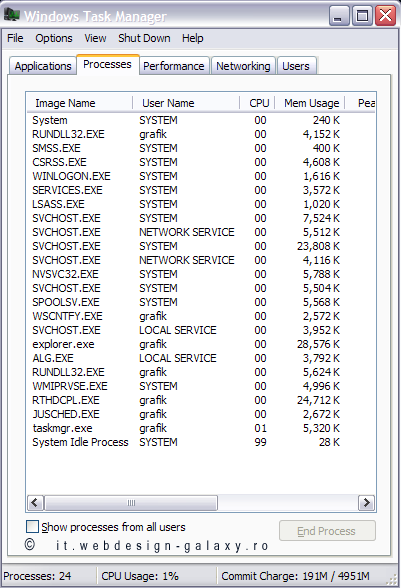
Daca gasiti procese care nu apar aici, cautati in Google dupa numle lor, si aflati pentru ce raspund!
Cautati dupa fiecare proces care vi se pare suspect, mai ales daca foloseste procesorul!
Procese Standard – Windows Vista si Windows 7
Devirusare manuala
Daca reusim sa detectam procesele virusate, sau virusi care se vad in Task manager, primul lucru pe care trebuie sa-l facem, este sa incercam sa omorim procesele respective. Foarte probabil, nu vom reusi, dar chiar si daca reusim, trebuie sa le si stergem de pe disc. O alta situatie foarte comuna este cand nu putem porni prin CTRL+ALT+DEL Task Managerul pentru ca e blocat de un virus. In ambele cazuri cel mai recomandat, ca sa nu zic ca e necesar, este sa repornim calculatorul in Safe Mode. Ce inseamna Safe Mode? Safe modul inseamna pornirea Windows-ului numai cu serviciile necesare pentru rularea sistemului cu drepturi de administrator. Dar, inainte de a porni calculatorul in Safe Mode, trebuie sa notam undeva numele proceselor care par a fi virusi, si sa cautam fisierele executabile in care sunt salvate. Este recomandat sa cautam si pe internet dupa numele virusilor, sau proceselor, pentru ca deseori se gasesc articole pentru anumiti virusi care descriu cum se face dezinfectarea lor. Deci, dupa ce am gasit procesul, sau procesele care cauzeaza probleme, intram in Safe Mode.
Cum se intra in Safe Mode?
Repornim calculatorul, si inainte de a astepta sa intre in Windows, apasam de mai multe ori tasta F8. Procedura o puteti incepe chiar de la pornirea calculatorului, ca sa fie mai sigur ca reusiti sa intrati. La apasarea tastei F8, trebuie sa va apara un meniu, care arata asa:
Windows Advanced Options Menu
Please select an option:
Safe Mode
Safe Mode with Networking
Safe Mode with Command Prompt
Enable Boot Logging
Enable VGA mode
Last Known Good Configuration (your most recent settings that worked)
Directory Services Restore Mode (Windows domain controllers only)
Debugging Mode
Start Windows Normally
Reboot
Return to OS Choices Menu
Use the up and down arrow keys to move the highlight to your choice
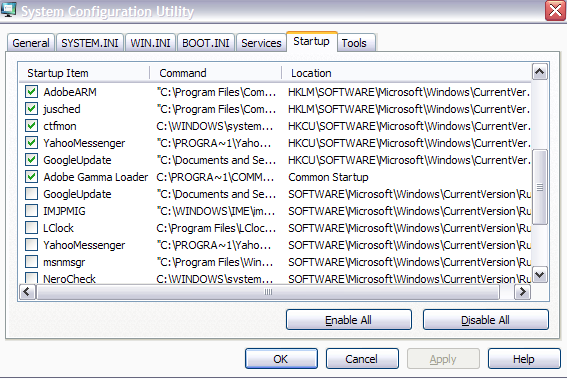
Folosind sagetile sus – jos, navigati pe “Safe mode with Networking” si apasati ENTER. Asteptati pana se incarca windowsul, si vedeti desktopul. Acum daca apasati CTRL+ALT+DEL, foarte probabil ca intre procese nu veti mai vedea virusurile, pentru ca astea nu pot sa se activeze in Safe Mode. Urmatorul pas este stergerea virusilor. Cautati fisierele exe si stergeti-le. O alta masura foarte eficienta pe care v-o recomand, este examinarea programelor de la Start-UP. Mergeti la Start Menu, apasati Run, si scrieti in campul care apare urmatorul cuvant: msconfig – dupa care apasati ENTER. In cazul in care aveti Windows Vista sau Windows 7, de obicei nu veti gasi programul Run in Start Menu. In acest caz, pentru a porni msconfig, trebuie sa apasati CTRL+ALT+DEL, si in Task Manager sa dati click la Applications –> New Task, si scrieti acolo msconfig, dupa care sa apasati ENTER. Dupa ce ati apasat Enter, va aparea System Configuration Utility. Aici trebuie sa apasati pe Startup unde veti gasi programele care pornesc la pornirea Windows-ului. Debifati eventualii virusi si programele de care sunteti sigur ca nu aveti nevoie la startup, pentru ca astfel puteti face ca Windows-ul sa se incerce mai repede. Aveti grija sa nu debifati driverele necesare. Aici am atasat o imagine sa vedeti cum arata aceasta interfata de configurare:
Devirusare cu antivirusi
Daca aveti de a face cu mai multi virusi si credeti ca nu nu veti reusi sa devirusati manual calculatorul prin stergerea lor, trebuie sa instalati un antivirus. Aceasta procedura este recomandata su datorita faptului ca exista virusi care se ascund asa de bine incat nu se pot observa in Task Manager. Inainte de a va apuca de instalarea unui antivirus, as vrea sa va atrag atentia asupra faptului ca majoritatea antiviursilor nu se pot instala din Safe Mode, din cauza ca in Safe Mode serviciul Windows Installer nu se ruleaza. Exista insa un antivirus bun, care se poate instala si in Safe Mode, pe care vi-l recomand, deoarece din Safe Mode se poate devirusa cel mai eficient. Recomand sa descarcati Bitdefender Trial, cu care sa scanati tot sistemul. . Este foarte important sa scanati intregul sistem. De obicei, versiunile de evaluare ale antivirusilor se pot folosi timp de o luna. Dupa ce se termina perioada de evaluare, puteti sa dezinstalati antivirusul respectiv si sa instalati un alt antivirus pe care iarasi il puteti folosi timp de o luna. Astfel puteti beneficia gratuit mai multe luni de devirusare gratuita.
Cateva programe antivirus recomandat
– Bitdefender antivirus
– Kaspersky Antivirus
– Norton Antivirus (timp de evaluare numai 15 zile)
– ESET Nod32 Antivirus
Cateva lucruri de mentionat despre programele antivirus
Fiecare program antivirus foloseste foarte multe resurse ale calculatorului dumneavoastra. Asta inseamna, multa memorie, multa procesare, care rezulta intr-un timp de raspuns mai scazut al sistemului. Cu alte cuvinte, calculatorul pierde din viteza. Deci, fiecare persoana in parte trebuie sa decida daca merita sa tina un program antivirus tot timpul pornit pe calculator. Intr-adevar programele antivirus ofera o protectie sporita. Sfatul meu este urmatorul: Daca tineti informatii importante pe calculator, platiti online cu card bancar, sau nu intelegeti foarte bine cum functioneaza sistemul de operare, atunci recomand folosirea unui program de antivirus. Chiar recomand si cumpararea unui antivirus daca efectuati plati online. Cei care folosesc calculatorul mai mult pentru jocuri, filme si ascultare muzica, si inteleg cum functioneaza sistemul de operare, pot sa aiba grija de sistem si fara antivirus, daca navigeaza pe Internet cu grija. La sfarsitul acestui articol voi enumera cateva sfaturi despre cum sa avem grija de Windows sa nu se viruseze, iar acum haideti sa vedem cum se poate efectua o devirusare online.
Devirusare online
Puteti sa va imaginati ca o devirusare online, o devirusare gratuita nu poate sa fie atat de puternica precum instalarea unui program antivirus complet, insa de multe ori aceasta procedura poate sa fie foarte eficienta. Avantajul devirusarii online este ca nu trebuie sa instalati un program complet si nici nu trebuie sa tineti un program pornit tot timpul. Deci, calculatorul nu pierde din viteza, iar daca efectuati aceasta procedura destul de des, atunci sunt sanse mari sa reusiti sa tineti sistemul curat.
Recomandarea mea pentru o devirusare online
Porniti sistemul in mod normal, adica nu in Safe Mode.
1: Deschideti aceasta adresa in Internet Explorer sau Mozilla Firefox: http://www.bitdefender.ro/scanner/online/free.html –apasati pe putonul Pornește Scanerul.
2: Dupa ce ati apasat pe Pornește Scanerul, trebuie sa se deschida o fereastra noua unde apasati pe butonul Scaneaza Acum. Aveti grija sa nu blocati ferestrele Pop-Up, pentru ca altfel nu apare fereastra antivirusului.
Dupa ce ati apasat pe Scaneaza acum, foarte probabil o sa apara o fereastra micuta, in care va trebui sa dati voie antivirusului sa instaleze niste compontente mici pe calculator, un fel de Add-on.
3: Faceti click-dreapta pe bara unde scrie “This site wants to install the following add-on …” si apasati pe Install this Add-on ...
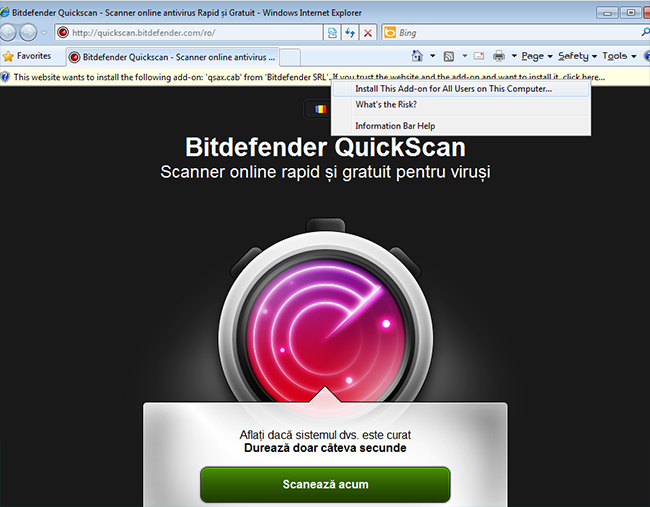
4:Apasati pe Install this Add-on for All Users on This Computer si asteptati pana ce se instaleaza Add-on-ul
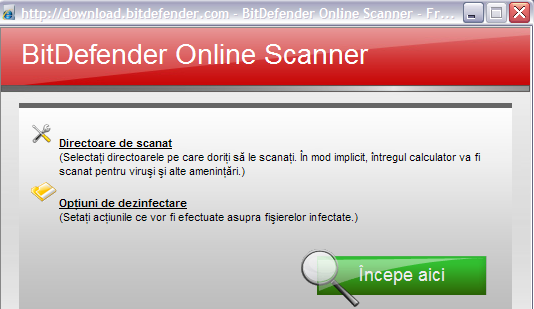
– Este rocomandata scanarea completa a sistemului. In caz in care nu vreti sa dureze foarte mult scanarea, puteti selecta doar partitia C, sau cu orice denumire ce ati ales la instalarea Windows-ului.
– Asteptati pana ce se efectueaza scanarea!
Cateva sfaturi simple pentru evitarea virusilor
– Aveti grija unde dati click
– Folositi ultima versiune a browserului Mozilla Firefox
– Nu vizitati situri pornografice si situri cu baze de date cu seriale si crackuri pentru programe
– Cand download-ati de pe torrent un program scanati-l inainte de a-l instala
– Daca cineva va trimite ceva prin Yahoo Messenger, rugati-l sa va trimita mai bine prin e-mail, de exemplu prin Yahoo Mail, de unde, cand il veti downloada fisierul va fi scanat automat.
– Nu dati clickuri pe linkuri pe care le primiti de la persoane necunoscute (pe care nu le aveti in lista de messenger sau nu le cunoasteti personal)
– Actualizati-va sistemul (up-to-date), adica folositi ultima versiune a fiecarui program, daca se poate (nu doar a Windows-ului)