Reply in Chat & Socialize
10
10
Tutorial in care veti invata sa schimbati numele si grupul de lucru cu care este identificata in retea o masina Linux.
In fisierul /etc/samba/smb.conf, mergeti la sectiunea “[global]” si modificati urmatoarele linii:
workgroup = nume-workgroup
netbios name = nume-computer
server string = Descrierea serverului
[ad name=”v1″]
Numele masinii Linux poate avea cu totul alt nume, iar modul de schimbare a acestuia difera de la distributie la distributie.
In CentOS se afla in fisierul: /etc/sysconfig/network.
Tutorial in care veti invata sa schimbati numele si grupul de lucru cu care este identificata in retea o masina Linux.
In fisierul /etc/samba/smb.conf, mergeti la sectiunea “[global]” si modificati urmatoarele linii:
workgroup = nume-workgroup
netbios name = nume-computer
server string = Descrierea serverului
[ad name=”v1″]
Numele masinii Linux poate avea cu totul alt nume, iar modul de schimbare a acestuia difera de la distributie la distributie.
In CentOS se afla in fisierul: /etc/sysconfig/network.
Tutorial in care inveti cum sa creezi autorun pentru CD sau DVD.
Este foarte simplu să creati autorun pentru CD sau DVD.
Tot ce trebuie sa faceti este sa urmati urmatorii pasi:
1. Creaţi un fişier autorun.inf
2. Deschideţi fişierul si scrieţi:
[autorun]
open= calea catre programul de pe CD care se va deschide automat
icon= numele iconiţei care va aparea la CD
3. Scrieti fisierul CD/DVD (nu trebuie pus in nici un folder).
Dupa ce ati urmat cu succes pasii de mai sus, in momentul in care veti introduce CD-ul va trebui sa ruleze automat fisierul specificat in autorun.inf
[ad name=”v1″]
Tutorial despre cum sa salvezi un document din Excel 2010 in PDF.
Deorece sunt multi care prefera cum un document PDF prezinta informatia fata de unul in format Excel, varianta Excel 2010 vine cu facilitatea de a salva documentele in formatul PDF fara a fi nevoie sa instalam un add-in.
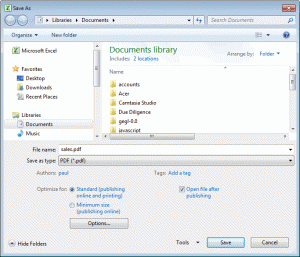
1. Pentru a salva ca PDF, faceti click pe File -> Save As.
2. Introduceti numele fisierului dorit pentru salvare si asigurativa ca la Save As typeselectati PDF.
3. Apasati butonul Save
Tutorial despre utilizarea formatarii conditionale in Excel 2010
Formatarea condiţională în Excel vă permite sa evidenţiati celule ale căror dateîndeplinesc anumite conditii.
De exemplu, aţi putea dori să evidentiati marjele de profit pe produse de mai putin de 5% sau vreti sa marcati anumite persoane din echipa de vanzari care si-au depasit obiectivele. Excel va permite sa aplicati formatarea celulelor care indeplinesc anumite criterii pe care le specificati.
Formatarea conditionala doreste sa ofere un mod vizual de reprezentarea a datelor.
[ad name=”v1″]
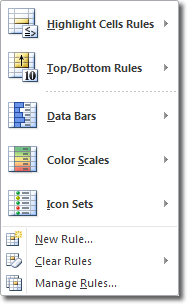
Pentru a aplica formatarea conditionala in Excel 2010, selectati celulele pe care vreti sa le supuneti analizei si click pe Home > Styles > Conditional Formatting.
Mai jos aveti o scurta explicatie ale optiunile de mai sus:
Highlight Cells Rules
Daca selectati aceasta optiune puteti sa evidentiati data care:
este mai mare decât o valoare
este mai mică decât o valoare
este între o valoare mare şi mica
este egal cu o valoare
conţine o valoare
este o dată care apare într-un anumit interval
este fie unic sau duplicat în altă parte în foaia de lucru
Dupa ce selectati una din optiunile de mai sus, trebuie sa introduceti o valoare de comparatie. In cazul in care celula indeplineste conditia pusa, atunci se va aplica formatarea.
Exemplu:
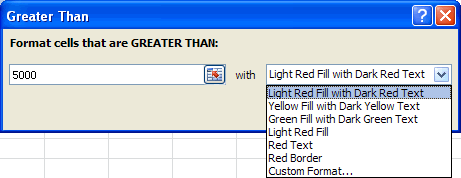
Pentru a evidentia toate valorile mai mari de 5000 vom merge la Conditional Formatting > Highlight Cells Rules > Greater Than. Se va deschide fereastra urmatoare:
Puteti customiza formatarea in cazul in care optiunile deja existente nu sunt satisfacatoare prin selectarea Custom Format.
Top/Bottom Rules
Aplica formatarea celulelor ale caror valori se afla in primele sau ultimele x% . Optiunile disponibile sunt:
primele 10
primele 10%
ultimele 10
ultimele 10%
peste medie
sub medie
Data Bars, Colour Scales, Icon Sets
Barele de date, scalele de culori şi seturile de icoane furnizeaza o modalitate pe baza de culori, grafica pentru a oferi o reprezentare vizuală a modului în care datele din fiecare celulă se compara cu celelalte celule din foaia de lucru.
Barele de date: o bara colorata este afişată ca fundal pentru fiecare celulă
Scalele de culori: fiecare celulă este codata în funcţie de o scală de culoare presetată. Selectaţi More Rules pentru a va face o idee despre modul în scara de culori este configurata.
Seturi de icoane: puteţi seta reguli in care anumite pictograme sunt afişate atunci când valoarea unei celule este mai mare, egală sau mai mică decât valorile pe care le specificaţi
Invata sa mufezi singur un cablu de retea straight through sau cross overutilizand conectori RJ45.
Aveti nevoie de:
Cablu de retea
Cleste de sertizat
Mufe RJ45
Stripper pentru cablu UTP (optional). Puteti folosi cu grija un cutter.
[ad name=”v1″]
Tipuri de cablare:
I. Straight Through: Se foloseste la conectarea unui echipament la switch si este cea mai des intalnita.
II. Cross Over: Se foloseste la conectarea directa a doua calculatoare in retea.
Pasii de urmat:
1. La un capăt al firului, tăiati cablul lăsând lungime suficienta pentru a lucra.
2. Aliniaţi fiecare din firele colorate în funcţie de tipul dorit de cablare conform schemei de mai jos.
3. Taiati firele la acelasi nivel si introduceti-le in mufa conform schemei si pozei.
4. Repetaţi paşii de mai sus si pentru a doua mufa RJ45 tinand cont de schema specifica cablarii.

Mufa RJ45
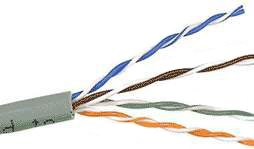
Cablu Utp
I. Cablare Straight Through T-568B
RJ-45 Pin #
Culori (ambele mufe se cableaza identic)
Pin 1
Alb-Portocaliu
Pin 2
Portocaliu
Pin 3
Alb-Verde
Pin 4
Albastru
Pin 5
Alb-Albastru
Pin 6
Verde
Pin 7
Alb-Maro
Pin 8
Maro
II. Cablare Cross Over
RJ-45 Pin #
Culori Mufa 1
Culori Mufa 2
Pin 1
Alb-Portocaliu
Alb-Verde
Pin 2
Portocaliu
Verde
Pin 3
Alb-Verde
Alb-Portocaliu
Pin 4
Albastru
Alb-Maro
Pin 5
Alb-Albastru
Maro
Pin 6
Verde
Portocaliu
Pin 7
Alb-Maro
Albastru
Pin 8
Maro
Alb-Albastru
Permite accesul DNS in firewall
Sigur veti dori sa faceti interogări DNS catre Internet si acestea trebuie permise in firewall . Următoarele reguli se aplica nu numai pentru firewall-uri care acţionează în calitate de clienţi DNS, ci şi pentru firewall-uri care lucrează într-un DNS server cache sau normal.
#---------------------------------------------------------------
# Permiteti interogari DNS outbound de la FIREWALL si raspunsurile catre acesta
#
# - Interfata eth0 este interfata catre internet
#---------------------------------------------------------------
iptables -A OUTPUT -p udp -o eth0 --dport 53 --sport 1024:65535 -j ACCEPT
iptables -A INPUT -p udp -i eth0 –sport 53 –dport 1024:65535 -j ACCEPT
Permite accesul WWW si SSH catre masina Linux
Pachetele Inbound destinate porturilor 80 si 22 sunt permise. Nu este necesar sa specificam aceste porturi intr-o regula Outbound deoarece toate aceste pachete pentru conexiunile deja stabilite sut permise.
#---------------------------------------------------------------
# Permite conexiunile deja stabilite (established)
# - Interfata eth0 este interfata conectata la internet
#---------------------------------------------------------------
iptables -A OUTPUT -o eth0 -m state --state ESTABLISHED,RELATED \
-j ACCEPT
#—————————————————————
# Permite conexiuni pe portul 80 (www) si 22 (SSH) catre firewall
#—————————————————————
iptables -A INPUT -p tcp -i eth0 –dport 22 –sport 1024:65535 \
-m state –state NEW -j ACCEPT
iptables -A INPUT -p tcp -i eth0 –dport 80 –sport 1024:65535 \
-m state –state NEW -j ACCEPT
Permiteti Firewall-ului sa acceseze Internet-ul
Acest script iptables permite unui utilizator de pe Firewall sa foloseasca un Web Browser pentru a naviga pe Internet. Traficul HTTP foloseste portul TCP 80, si cel HTTPS foloseste portul 443.
#---------------------------------------------------------------
# Permite conexiuni pe portul 80 (www) si 443 (https) de la firewall
#---------------------------------------------------------------
iptables -A OUTPUT -j ACCEPT -m state \
–state NEW,ESTABLISHED,RELATED -o eth0 -p tcp \
-m multiport –dports 80,443 –sport 1024:65535
#—————————————————————
# Permite conexiunile deja stabilite
# – Interfata eth0 este interfata catre internet
#—————————————————————
iptables -A INPUT -j ACCEPT -m state –state ESTABLISHED,RELATED \
-i eth0 -p tcp
Permite unei retele private sa acceseze Firewall-ul
In acest exemplu, interfata eth1 este direct conectata la o retea privata folosind adrese IP din reteaua 192.168.1.0/24. Tot traficul dintre aceasta retea si firewallul va fi considerat de incredere.
#---------------------------------------------------------------
# Permite traficul din ambele directii dintre firewall si reteaua privata
# - Interfata eth1 este conectata la reteaua privata
#---------------------------------------------------------------
iptables -A INPUT -j ACCEPT -p all -s 192.168.1.0/24 -i eth1
iptables -A OUTPUT -j ACCEPT -p all -d 192.168.1.0/24 -o eth1
Mascaradare (Many to One NAT)
Mascaradarea este un sinonim pentru ce numesc unii many to one NAT.
Cu alte cuvinte,traficul de la mai multe echipamente din una sau mai multe retele private va aparea ca si cum provine de la o singura adresa IP.
Nota: Adresa IP de mascaradare este implicit adresa IP a interfetei principale de pe masina firewall si are ca avantaj ca nu trebuie specificata adresa IP pentru NAT.
Se poate configura NAT catre un alias IP, folosind declaratia POSTROUTING si nu MASQUERADE(Vedeti mai jos exemple in sectiunea NAT static).
Important: IPTABLES necesita ca modulul iptables_nat sa fie incarcat cu comandamodprobe, ca functia de mascaradare sa functioneze. Mascaradarea depinde si de configurarea sistemului de operare LINUX sa suporte rutarea dintre interfata catre Internet si reteaua privata.
#---------------------------------------------------------------
# Incarca modulul NAT
#---------------------------------------------------------------
modprobe iptable_nat
Activarea IP forward se efectueaza aplicand in fisierul /proc/sys/net/ipv4/ip_forwardvaloarea 1.
#---------------------------------------------------------------
# Activeaza rutarea pachetelor prin modificarea fisierului ip_forward din /proc
#---------------------------------------------------------------
echo 1 > /proc/sys/net/ipv4/ip_forward
O dată ce mascaradarea a fost realizata folosind chain-ul POSTROUTING din tabela nat, va trebui să configuraţi iptables pentru a permite pachetelor să circule între cele două interfeţe. Pentru a face aceasta, utilizaţi chain-ul FORWARD din tabelul de filtrare.
Pachetele ce tin de conexiuni NEW si ESTABLISHED vor fi permise sa iasa catre Internet, dar numai pachetele ce tin de conexiuni ESTABLISHED vor fi permise din Internet catre masina firewall.
#---------------------------------------------------------------
# Permite mascaradarea
# - Interfata eth0 este catre internet
# - Interfata eth1 este catre reteaua privata
#---------------------------------------------------------------
iptables -A POSTROUTING -t nat -o eth0 -s 192.168.1.0/24 -d 0/0 \
-j MASQUERADE
#—————————————————————
# Înainte de mascaradare, pachetele sunt rutate prin intermediul
# chain-ului FORWARD din tabela FILTER.
# Permise outbound: New, established si related
# Permise inbound : Established si related
#—————————————————————
iptables -A FORWARD -t filter -o eth0 -m state \
–state NEW,ESTABLISHED,RELATED -j ACCEPT
iptables -A FORWARD -t filter -i eth0 -m state \
–state ESTABLISHED,RELATED -j ACCEPT
Port Forwarding
Daca vreti sa publicati un server web pe un server dintr-o retea privata unde se foloseste NAT, atunci va trebui sa folositi port forwarding.
Port forwarding este manipulat de chain-ul PREROUTING al tabelei nat. Ca si in mascaradare, modulul iptables_nat trebuie sa fie incarcat si rutarea sa fie activata ca port forwarding sa functioneze.
In iptables trebuie permisa rutarea cu ajutorul chain-ului FORWARD; aceasta include toate conexiunile NEW inbound din Internet care se potrivesc cu portul pentru port forwarding plus toate pachetele care tin de conexiunea deja ESTABLISHED in ambele directii.
#---------------------------------------------------------------
# Incarca modulul NAT
#---------------------------------------------------------------
modprobe iptable_nat
#————————————————————–
#Definirea interfetei externe si al IP-ului extern
external_int=”eth0″
external_ip=”Treceti aici adresa IP externa”
#—————————————————————
# Activeaza rutarea pachetelor prin modificarea fisierului ip_forward din /proc
#—————————————————————
echo 1 > /proc/sys/net/ipv4/ip_forward
#—————————————————————
# Permite port forwarding pentru traficul destinat portului 80 de pe firewall
# sa fie redirectionat catre portul 8080 de pe serverul cu adresa IP 192.168.1.200
# – Interfata eth0 este catre internet
# – Interfata eth1 este catre reteaua interna
#————————————————————–
iptables -t nat -A PREROUTING -p tcp -i eth0 -d $external_ip \
–dport 80 –sport 1024:65535 -j DNAT –to 192.168.1.200:8080
#————————————————————–
# Dupa DNAT, pachetele sunt rutate prin chain-ul FORWARD al tabelei FILTER
#—————————————————————
iptables -A FORWARD -p tcp -i eth0 -o eth1 -d 192.168.1.200 \
–dport 8080 –sport 1024:65535 -m state –state NEW -j ACCEPT
iptables -A FORWARD -t filter -o eth0 -m state \
–state NEW,ESTABLISHED,RELATED -j ACCEPT
iptables -A FORWARD -t filter -i eth0 -m state \
–state ESTABLISHED,RELATED -j ACCEPT
Static NAT
În acest exemplu, tot traficul catre o anumită adresă IP publica, nu un port anume, este trimis la un singur server din reteaua privata.
Deoarece firewall-ul are mai mult de o adresă IP, nu pot recomanda MASQUERADE ci SNAT pentru a putea specifica adresa IP alias care va fi folosita pentru conexiunile initiate de alte servere din reteaua privata.
In acest exemplu:
Firewall-ul foloseste one to one NAT pentru ca serverul cu adresa IP 192.168.1.100 din reteaua interna sa apara pe Internet cu adresa IP publica 97.158.253.26.
Firewall-ul foloseste many to one NAT pentru reteaua 192.168.1.0 in care toate serverele apar pe Internet cu adresa IP publica 97.158.253.29. Acest lucru este diferit de mascaradare
#---------------------------------------------------------------
# Incarca modulul NAT
#---------------------------------------------------------------
modprobe iptable_nat
#—————————————————————
# Activeaza rutarea pachetelor prin modificarea fisierului ip_forward din /proc
#—————————————————————
echo 1 > /proc/sys/net/ipv4/ip_forward
#—————————————————————
# NAT pentru tot traficul:
#
# TO: FROM: MAPARE_CATRE_SERVERUL:
# 97.158.253.26 Anywhere 192.168.1.100 (1:1 NAT – Inbound)
# Anywhere 192.168.1.100 97.158.253.26 (1:1 NAT – Outbound)
# Anywhere 192.168.1.0/24 97.158.253.29 (FW IP)
#
# SNAT este folosit pentru a face NAT tuturor conexiunilor OUTBOUND initiate
# din reteaua privata pentru a parea ca provin de la adresa IP 97.158.253.29
#
# POSTROUTING:
# NAT adresei IP sursa. Folosit pentru a face NAT conexiunilor din reteaua interna
#
# PREROUTING:
# NATs adresei IP destinatie. Folosit pentru a face NAT conexiunilor din Internet catre reteaua interna
#
# – Interfata eth0 este catre Internet
# – Interfata eth1 este catre reteaua interna
#—————————————————————
#
# Declaratii PREROUTING pentru 1:1 NAT
# (Conexiuni care isi au originea din Internet)
iptables -t nat -A PREROUTING -d 97.158.253.26 -i eth0 \
-j DNAT –to-destination 192.168.1.100
# Declaratii POSTROUTING pentru 1:1 NAT
# (Conexiuni care isi au originea din reteaua interna)
iptables -t nat -A POSTROUTING -s 192.168.1.100 -o eth0 \
-j SNAT –to-source 97.158.253.26
# Declaratii POSTROUTING pentru Many:1 NAT
# (Conectiuni care isi au originea din intreaga retea interna)
iptables -t nat -A POSTROUTING -s 192.168.1.0/24 \
-j SNAT -o eth0 –to-source 97.158.253.29
# Permite FORWARD pentru serverul configurat 1:1 NAT
# (Conexiuni care isi au originea din Internet)
iptables -A FORWARD -p tcp -i eth0 -o eth1 -d 192.168.1.100 \
-m multiport –dports 80,443,22 -m state –state NEW -j ACCEPT
# Permite forward la toate conexiunile pentru care s-a facut 1:1 NAT
# care isi au originea din Internet care au trecut de declaratie de forwarding NEW de mai sus
iptables -A FORWARD -t filter -i eth0 -m state –state ESTABLISHED,RELATED -j ACCEPT
# Permite FORWARD pentru toate conexiunile NEW si ESTABLISHED pentru care s-a facut SNAT
# si toate conexiunile ESTABLISHED pentru care s-a facutDNAT
iptables -A FORWARD -t filter -o eth0 -m state –state NEW,ESTABLISHED,RELATED -j ACCEPT
O lista cu scurtaturi taste pe care le puteti folosi in Excel 2010 pentru o operare mai rapida.
Scurtaturile in Excel iti pot economisi timpul, atunci când editezi foile de calcul. Comenzile rapide de la tastatură cum ar fi ctrl-o pentru a deschide un document, ctrl-npentru a crea un document nou şi Ctrl-S pentru a salva sunt comune pentru toate programele Microsoft Office, dar există unele care sunt unice în Excel.
Ar putea dura un timp ca sa învăţati aceste comenzi rapide, dar cu siguranta va vor ajuta pe viitor.
Utilizarea lor va ajuta să obţineţi lucrurile mult mai rapid şi vă vor scuti de efortul de a cauta comenzi.
[ad name=”v1″]
=(
Incepe sa scrii o formula
Page Up
Page Up
Page down
Page down
Tab
Muta o celulă la dreapta
Alt tab
Muta o celulă la stanga
F1
Help
F2
Modul Editare pentru a edita conţinutul unei celule
F5
Go to
F6
Panoul urmator
F7
Verificare ortografie
F9
Calculeaza tot
F10
Arata sfaturi taste
F11
Introduce Grafic
F12
Salveaza ca
Home
Mergi la inceputul liniei
Alt ‘ (apostrof)
Meniul Stil
Alt =
Autosum
Alt F
Backstage view
Alt H
Arata scurtaturi
Alt N
Meniu Insert
Alt P
Meniu Aspectul Paginii
Acest tutorial descrie cum să instalaţi serverul DNS BIND pe Debian Sarge 3.1, astfel încât acesta sa ruleze in mod chroot pentru motive de securitate.
Pentru a rula serverul DNS BIND in modul chroot,din motive de securitate, trebuie să faceţi următorii paşi:
1. Instalati BIND si faceti-l sa ruleze in modul CHROOT
apt-get install bind9
/etc/init.d/bind9 stop
Ca daemonul sa ruleze cu userul “bind” si cu chroot in /var/lib/named trebuie sa editati fisierul /etc/default/bind9
Modificati linia OPTIONS=“-u bind” in OPTIONS=“-u bind -t /var/lib/named”
2. Creati folderele necesare in /var/lib
mkdir -p /var/lib/named/etcmkdir /var/lib/named/devmkdir -p /var/lib/named/var/cache/bindmkdir -p /var/lib/named/var/run/bind/run
3. Mutati fisierele de configurare din /etc in /var/lib/named/etc si creati un symlink catre noul folder de configurare
mv /etc/bind /var/lib/named/etc
ln -s /var/lib/named/etc/bind /etc/bind
4. Creati device-urile null si random, si modificati permisiunile folderele:
mknod /var/lib/named/dev/null c 1 3
mknod /var/lib/named/dev/random c 1 8
chmod 666 /var/lib/named/dev/null /var/lib/named/dev/random
chown -R bind:bind /var/lib/named/var/*
chown -R bind:bind /var/lib/named/etc/bind
5. Apoi vom modifica scriptul de pornire al sysklogd
In /etc/init.d/sysklogd astfel încât să putem obţine în continuare mesaje importante in sistemul de log.
Modificati: SYSLOGD=”” in: SYSLOGD=”-a /var/lib/named/dev/log”
Restartati daemonul pentru logging:
/etc/init.d/sysklogd restart
6. Porniti BIND si verificati /var/log/syslog pentru erori
/etc/init.d/bind9 start
Tutorialul acesta va prezinta o metoda prin care puteti activa serviciile POP3 si IMAP la un cont Yahoo normal, fara a fi nevoiti sa alegeti Yahoo Plus. In acest mod va puteti citi emailurile din Yahoo pe PC, intr-un client cum este Outlook, pe mobil, etc…
Cum se activeaza POP3/IMAP in contul de Yahoo in mod gratuit?
1. Intrati in contul de email de la Yahoo.
Logati-va ca de obicei la contul de mail Yahoo accesand http://mail.yahoo.com
2.In functie de tipul de interfata a mailului folosita urmati instructiunile:
I. Daca aveti interfata veche(Mail Classic):
In dreapta ecranului sus mergeti la Options > Mail Options
Account Information (ultimul din lista)
II. Daca aveti interfata noua:
In stanga ecranului sus mergeti faceti click pe sagetica de langa numele dvstra.
Apoi faceti click pe Account
4. O fereastra noua se deschide unde iti va cere parola, introdu parola.
5. Account Settings > Set language, site, and time zone
6. Alege Yahoo! Asia*
7. Click pe Finished
8. Revino la email.
9. Options > Mail Options
10. POP & Forwarding > Set up or edit POP & Forwarding
11. O fereastra noua se deschide (POP Access & Forwarding)
12. Web & POP Access trebuie sa fie bifat, daca nu e bifeaza.
Setari POP3
Incoming server settings:
IMAP server: pop.mail.yahoo.com
Port: 995
Security type: SSL (if available)
Outgoing server settings:
SMTP server: smtp.mail.yahoo.com
Port: 465
Security type: SSL (if available)
Require sign-in (bifeaza)
Username: nume@yahoo.com
Password: parola contului de email
Setari IMAP**
Incoming server settings:
IMAP server: imap-ssl.mail.yahoo.com sau imap.n.mail.yahoo.com
Port: 993
Security type: SSL (if available)
IMAP path prefix: nu am scris nimic
Outgoing server settings:
SMTP server: smtp.mail.yahoo.com
Port: 465
Security type: SSL (if available)
Require sign-in (eu nu il am bifat)
Acest tutorial este valabil pentru interfata veche a Google Analytics. Daca o folositi deja pe cea noua, puteti sa comutati temporar la vechea interfata.
1. Alege numele contului pe care vrei sa il redenumesti de la meniul vertical “My Analytics Accounts“.
2. Clic pe ‘(Edit account settings)’ situat langa numele contului.
3. Schimba denumirea campului ‘Account Name‘.
4. Confirmati schimbarea numelui.
Invata cum poti dezactiva in Microsoft Office Outlook 2003, 2007, 2010 optiunea de Autocorectie.
Aveţi posibilitatea să dezactivaţi optiunea de AutoCorecţie prin caseta de dialog AutoCorecţie
Outlook 2003 şi anterioare cu un Office Word ca editor de e-mail
Tools-> AutoCorrect Options…
Outlook 2007> New Mail
Click pe Logo-ul Office din bara de sus->butonul Editor Options … -> Proofing-> butonul AutoCorrect Options
Outlook 2010
File-> Options-> Mail> Spelling and AutoCorrect … -> Proofing-> butonul AutoCorrect Options
Apache este unul dintre serverele web cele mai frecvent utilizate. Dacă sunteţi nou in administrarea unui server web sau doar doriti să învatati pentru a menţine server-ul dvs. sub control, este util să ştii câteva comenzi de bază pentru Linux Apache. Cu excepţia cazului în care se prevede altfel – toate comenzile enumerate trebuie să fie executate la linia de comandă de pe server.
Cum sa pornesti, opresti si restartezi seviciul web Apache (comenzile trebuie executate din linie de comanda)?
Restart: “/etc/rc.d/init.d/apachectl restart”
Stop: “/etc/rc.d/init.d/apachectl stop”
Start: “/etc/rc.d/init.d/apachectl start”
Unde este fisierul de configurare httpd.conf?
“/etc/httpd/conf/httpd.conf”
Cate procese Apache ruleaza intr-un moment anume pe server?
“ps auwx |grep httpd |wc -l”
Unde se afla fisierul cu log-uri de erori pe server?
“/var/log/httpd/error_log”
Unde este fisierul cu log-uri de status ?
“/var/log/httpd/access_log”
Coduri HTTP pe care ar fi bine sa le stiti
200 = Successful Request
304 = Successful request, but the web page requested hasn’t been modified since the current version in the remote web browser’s cache.
401 = Unauthorized access. Someone entered an incorrect username / password on a password protected page
403 = Forbidden. File permissions prevents Apache from reading the file.
404 = Page Not found. The page requested doesn’t exist.
500 = Internal Server Error
Fisierele cu extensia .nk2 conţin date necesare aplicatiei Outlook pentru a memora si a completa automat adresele de email folosite in trecut. Aceste contacte nu mai sunt stocate in fisiere in Outlook 2010.
In Microsoft Outlook 2010 cache-ul adreselor de email (stocate in fisierulnume_profil.nk2) sunt stocate intr-un email ascuns.
Nota: nume_profil este numele profilului Outlook folosit.
De exemplu, daca folositi Microsoft Exchange, cache-ul adreselor de email este situat intr-un mesaj ascuns in mailbox-ul Exchange.
In versiunile anterioare de Outlook, cache-ul adreselor de email era stocat intr-un fisier .nk2 situat in urmatorul folder:
– Windows XP
C:\Documents and Settings\Username\Application Data\Microsoft\Outlook
– Windows Vista si Windows 7
C:\Users\Username\AppData\Roaming\Microsoft\Outlook
Pentru a importa un fisier .nk2 in Outlook 2010, urmati pasii de mai jos:
Verificati ca fisierul .nk2 file se afla in urmatorul folder:
%appdata%\Microsoft\Outlook
Nota: Fisierul .nk2 trebuie sa aibe acelasi nume ca profilul pentru care vreti sa importati contactele. Implicit el este denumit “Outlook”. Pentru a verifica urmati pasii de mai jos:
Clic Start, si apoi Control Panel.
Doublu clic Mail.
In fereastra Mail Setup, clic Show Profiles.
Clic Start si apoi Run.
In fereastra denumita Open, tastati outlook.exe /importnk2, si apoi faceti clic peOK. Acum ar trebui sa se importe fisierul .nk2 in profilul Outlook 2010.
Nota Dupa ce importati fisierul .nk2, continutul acestuia va fi adaugat celui deja existent.
Daca operatiunea a fost efectuata cu succes, fisierul .nk2 va fi redenumit cu extensia .old la prima pornire a programului Outlook 2010.
Cum sa creezi foarte simplu un nou Workbook Excel folosind Visual Basic for Applications
Nimic mai simplu.
Copiati codul de mai jos in VBA in Excel si customizati calea noului fisiere din penultima linie de cod.
Bafta
Sub AddSaveAsNewWorkbook()
Dim Wk As Workbook
Set Wk = Workbooks.Add
Application.DisplayAlerts = False
Wk.SaveAs Filename:="C:\MyData\fisier_nou.xls"
End Sub
O comanda simpla de PowerShell prin care verificam daca exista un fisier anume, apoi il stergem.
1. Deschideti PowerShell:
a) Start -> Programs -> Accesories -> Windows PowerShell
sau
b) Start -> Search Programs and Files -> Scrieti “PowerShell” -> Enter
2. Copiati comenzile de mai jos.
$NumeFisier = "C:\fisier_test.txt"
IF (Test-Path $NumeFisier){
Remove-Item $NumeFisier
}
Bravo!Continua tot asa,te pricepi!
#kw
Te pricepi,bravo
Si la text,mi se pare foarte calumea :3
#KW
La multi ani cu intarziere :/ !