Back to Aspy. -'s profile
Aspy. -

Posts by Aspy. -

699 posts

  1. #141
  2. #142
  3. #143
  4. #144
  5. #145
  6. #146
  7. #147
  8. #148
    Reply in Chat & Socialize
    • Microsoft a anunţat încă de la lansarea generaţiei de procesoare Skylake de la Intel că nu va mai oferi suport oficial pentru următoarele cipuri de la AMD şi Intel pentru sistemele de operare mai vechi, însă acum detaliază şi modul în care acest lucru afectează utilizatorii. În urma lansărilor noilor procesoare Kaby Lake şi Ryzen, compania a anunţat că cei care le folosesc pe Windows 7 şi Windows 8.1 nu vor mai primi update-uri.


    Aceasta este încă o încercare de a forţa utilizatorii care nu au dorit să beneficieze de update-ul gratuit la Windows 10 să treacă la noua versiune, după ce adopţia noului sistem de operare a început să scadă. Cei care îşi echipează PC-ul bazat pe noile procesoare cu Windows 7 sau 8.1 vor fi întâmpinaţi de mesajul „Your PC uses a processor that isn’t supported on this version of Windows” (PC-ul dumneavoastră foloseşte un procesor care nu beneficiază de suport pe această versiune de Windows), fără opţiunea de a descăra noi update-uri software. Singura opţiune pare să fie upgrade-ul la Windows 10 (încă există posibilitatea de a face acest lucru folosind o cheie originală de Windows 7, 8  sau 8.1).


    AMD şi Intel par să susţină Microsoft în această privinţă, întrucât companiile refuză să lanseze driveri în mod oficial pentru vechile sisteme de operare. În timp ce  Windows 7 a ieşit din lista sistemelor de operare cu suport oficial din partea Microsoft, primind acum doar actualizări de securitate importante, Windows 8.1 încă nu este oficial depăşit, compania promiţând suport până în 2018.


    Sursa: http://www.go4it.ro/...i-8.1-16201398/


  9. #149
    Reply in Chat & Socialize

    O modalitate foarte simpla de a va curata computerul folosind doar Notepad-ul.
     
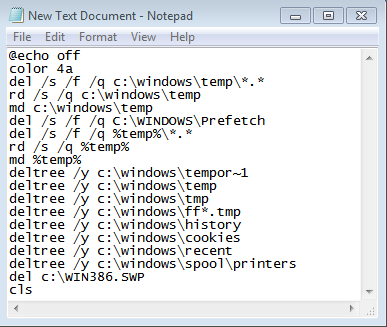
    Primul pas este sa deschideti notepad ul si sa copiati urmatoarele comenzi:


    @echo off

    color 4a
    del /s /f /q c:\windows\temp\*.*
    rd /s /q c:\windows\temp

    md c:\windows\temp
    del /s /f /q C:\WINDOWS\Prefetch
    del /s /f /q %temp%\*.*
    rd /s /q %temp%
    md %temp%
    deltree /y c:\windows\tempor~1
    deltree /y c:\windows\temp

    deltree /y c:\windows\tmp

    deltree /y c:\windows\ff*.tmp

    deltree /y c:\windows\history

    deltree /y c:\windows\recent

    deltree /y c:\windows\spool\printers
    del c:\WIN386.SWP

    cls

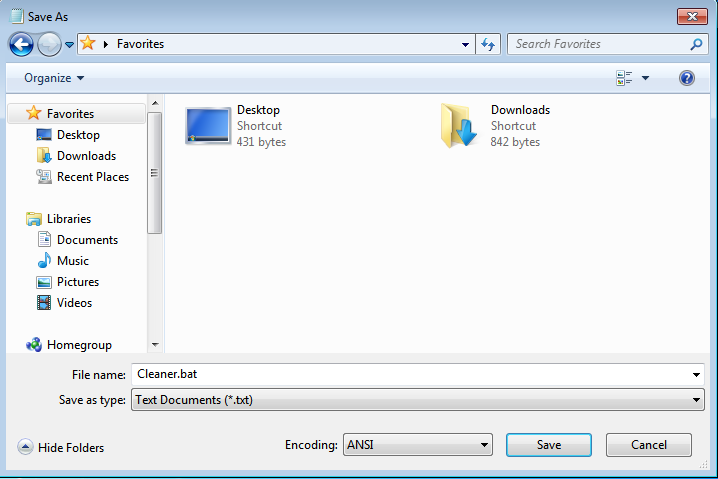
    Al doilea pas este sa ii dam un nume fisierului si sa il salvam in format .bat

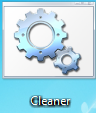
    Pe desktop ul nostru va aparea acest fisier:

    Pastul 3 este sa deschidem fisierul denumit de noi, in cazul de fata "Cleaner".

    Dupa cum puteti vedea va curata: cookies, history, fisierele temporare nefolositoare care doar ocupa spatiu si nu le folositi.

  10. #150
    Reply in Chat & Socialize

    Odata cu lansarea Windows-ului 7 cei de la Microsoft au introdus modalitatea de a crea un hard disk virtual prin care utilizatorii pot stoca / ascunde diferite fisiere.

    Practic hard disk-ul virtual este in format VHD care poate fi montat in sistem si folosit ca un hard drive fizic iar acesta poate contine partitii , fisiere sau foldere.


    Urmam pasii urmatori pentru a crea un Virtual Hard Disk ( VHD ).


    • Deschidem Computer Management → Dam click dreapta pe My Computer → Manage sau deschidem run si scriem → diskmgmt.msc si apasam Enter.

    • In partea de sus a ferestrei selectam Action dupa care Create VHD precum si in poza de mai jos


    • Acum selectam locatia unde dorim sa fie creat VHD-ul (atentie este important sa retineti locatia fisierului deoarece dupa ce restartam sistemul va trebui re reatasam fisierul .vhd) , alegem marimea fisierului in cazul meu am ales 10 GB doar pentru a crea tutorialul, selectam formatul preferat VHD sau VHDX diferenta dintre cele doua este ca VHD suporta pana la 2024 GB iar VHDX suporta peste 2024 GB asta depinde de spatiul dobandit pe HDD-ul principal.

    • Daca pe viitor dorim sa stocam mai multe fisiere ca sa fim siguri ca nu ramanem fara spatiu pe acesta selectam Dynamically Expanding dupa care apasam pe OK.


    • Dupa ce a fost creat disk-ul acesta va fi afisat in Disk Management ca disk nealocat, dati click pe titlul acestuia si selectam Initialize Disk din menu iar apoi din dialogul afisat lasati MBR selectat si dati click pe OK.


    • Dupa intializarea diskului, pentru a putea folosi noul hard virtual va trebui configurat ca volum si va trebui atribuit o litera, dati click dreapta pe disk-ul nou creat si selectati New simple Volume din dialog.


    • Apoi dati click pe Next si selectati spatiul dorit sa il folositi pentru disk.


    • Dati click pe Next apoi selectati formatul racomandat este NTFS si dati un nume diskului virtual.

    • In final dati click pe Next iar apoi dati click pe Finish pentru finalizarea cereri hard disk-ului virtual, acesta va fi afisat in Disk Management cat si in My Computer.

    !Retineti! Hard Disk-ul Virtual va fi atasat doar in sesiunea curenta dupa cum am spus mai sus dupa restartarea Windows-ului VHD-ul va trebui re-atasat sistemului pentru a face acest lucru mergem la Disk Management dam click pe Action → Attach VHD.


    Nota: Hard Disk-urile Virtuale pot fi invlusiv folosite pentru a instala sisteme de operare pe acestea.


    Succes si sper sa va fie de folos.

  11. #151
    Reply in Chat & Socialize

    •  

    Unul dintre cele mai simple moduri de a prelungi viata bateriei unui laptop care ruleaza pe Windows 7 este sa dezactivam Aero Glass atunci cand deconectam laptopul de la o sursa de energie continua iar pentru a face acest lucru urmam pasii urmatori.


    • Dam click dreapta pe Desktop si selectam Personalize din meniul afisat, apoi dam click pe Windows Color si debifam Enable transparency. Aceasta este setarea manuala si trebuie facuta ori de cate ori laptopul este deconectat de la o sursa de energie continua.


    Insa exista si setarea automata din sistem prin care va dezactiva Aero Glass ori de cate ori laptopul va incepe sa consume energia bateriei si acest lucru trebuie configurat dupa pasii urmatori.


    • In primul rand trebuie sa setam Power saver ca profil activ pentru Power Options dam click pe iconita bateriei din systray si selectam Power Saver daca acesta nu este deja activ.


    • Deconectam incarcatorul bateriei de la laptop asta doar in cazul in care el nu este deja conectat trecand laptopul pe baterie.

    • Dezactivam Aero Transparency prin metoda mentionata mai sus → Click dreapta pe Desktop → Personalize → Windows Color → Debifam Enable Transparency dupa care dam click pe Save Changes.

    • Apoi conectam laptopul inapoi la o sursa continua de curent deschidem Personalize din nou si bifam inapoi Enable Transparency dupa care dam save changes.


    Si cam asta a fost, ori de cate ori vom deconecta laptopul de la o sursa continua de curent sistemul va dezactiva automat Aero Glass marind in felul acesta autonomia bateriei.


    !Nota! Daca veti trece laptopul pe alt profil Power ( Balanced sau High Performance ) este posibil ca metoda descrisa mai sus sa nu mai functioneze.

  12. #152
    Reply in Chat & Socialize

    Acum ceva timp m-am confruntat cu aceasta problema fiind si cam problema ce nu mi-a placut niciodata in sistemul de operare Windows 7, un vechi prieten de al meu si-a cumparat un netbook ( mini laptop ) iar dupa cateva zile el se prezinta cu noua achizitie la mine acasa spunandu-mi ca nu poate schimba poza de background nu poate schimba culorile ferestrelor s.a.m.d dupa care observ ca acel netbook detinea Windows 7 Starter prin care eu decid sa fac unele cercetari daca exista o solutie in rezolvarea problemei.


    Dupa ceva timp m-am cam saturat sa caut si am decis cu el sa facem upgrade de la Starter la Professional de acolo toate bune si frumoase in schimb acum cateva zile gasesc ceva mai interesant.


    Si informatiile mi se predau in felul urmator.


    Dintre toate editiile de Windows 7, Starter si Home Basic sunt editiile cele mai sarace in ce consta feature-uri si optiuni de personalizare.

    In timp ce Basic-ul permite schimbarea imaginei de background Starter-ul nu dispune nici de aceasta optiune prin care evident lasa si de dorit continuarea utilizarii acestor versiuni de Windows si totusi niciuna din aceste versiuni nu ofera suport pentru teme de vizualizare ceea ce inseamna ca fereastra de Personalizare lipseste cu desavarsire din aceasta iar temele practic nu ar putea fi instalate.


    Daca utilizatorii uneia dintre aceste editii incearca sa instaleze o tema este afisat mesajul de eroare → This edition of Windows doesn't support themes. ← precum in poza de mai jos.


    Dupa cum am specificat mai sus una dintre rezolvarile acestei probleme ar fi upgradarea editiei de Windows trecerea directa la Home Premium , Professional sau Ultimate pentru a putea personaliza temele de windows, insa daca nu aveti posibilitatea sau dorinta in a face acest lucru a doua optiune ar fi folosirea unei aplicatii third-party cum ar fi Personalization Panel.


    Descriere aplicatie Personalization Panel.


    Personalization Panel este o aplicatie gratuita care le permite utilizatorilor Windows 7 Starter si Windows 7 Home Basic sa instaleze teme vizuale pe sistemele de operare.

    Dupa instalarea aplicatiei aceasta va adauga optiunea de personalizare in meniul de click dreapta al desktop-ului. De asemenea aplicatia ofera si posibilitatea de a alege culoarea pentru bordurile ferestrelor si Taskbar, iar utilizatorii vor putea instala teme dand click pe fisierele acestora fara a fi necesar deschiderea fereastrei de personalizare.


    Aplicatia poate fi descarcata de AICI


    Nota: Aplicatia nu suporta instalarea temelor de Windows 8 pe Windows 7!


    ~ Sursa STEALTH ~


  13. #153
    Reply in Chat & Socialize

    Aplicatia RUN disponibila in sistemele de operare Windows a inceput a putea fi folosita de catre utilizatori inca de la versiunea de Windows 95 pentru a lansa aplicatii instalate sau utilizati de sistem direct de pe Desktop fara a mai deschide Control Panel→Start Menu/Start Screen sau Program Files. In sistemele anterioare de Windows, Run era usor de accesat din Start Menu, insa incepand cu Windows 7 acesta nu a mai fost afisat in mod default in meniul sau ecranul de start al sistemului.

    In cazul in care obisnuiti sa folositi Run foarte des si vreti sa aveti aceasta aplicatie la indemana pentru orice eventualitate, o solutie foarte simpla este sa il adaugati in Taskbar ca apoi sa il puteti accesa cu un singur click si pentru a face acest lucru urmam pasii urmatori.


    • Dati click dreapta pe Desktop si selectati New → Shortcut din meniul afisat.


    • Copiati locatia de mai jos si datii paste in campul de sub → Type the location of the item ←

    → C:\Windows\explorer.exe shell:::{2559a1f3-21d7-11d4-bdaf-00c04f60b9f0} ← Atentie C:\ este partitia in care este instalat sistemul daca partitia sistemului este numita altfel schimbat din C:\ in litera detinuta in partitia sistemului exemplu D:\


    • Dati click pe Next dupa care scrieti Run in campul sub → Type a name of this shortcut ← dupa care dati click pe Finish.


    • Un shortcut va fi creat pe Desktop dupa care dati click dreapta pe shortcut-ul creat si selectati Pin to Taksbar din meniul afisat sau pur si simplu folositi drag&drop ( mutati shortcut-ul in Taskbar ).


    Nota! O metoda simpla ar mai fi de accesat Run folosind tastele Windows + R.

  14. #154
    Reply in Chat & Socialize

    Foarte multi utilizatori Windows obisnuiesc sa treaca sistemul in modalitatea Hibernate inloc sa dea shutdown acestuia, motivul principal fiind continuarea lucrului lasat in momentul deschiderii calculatorului ( documentele si aplicatiile folosite vor fi deschise, iar utilizatorul nu va fi nevoit sa le initializeze din nou ).

    De asemenea, uneori bootarea Windows-ului poate dura destul de mult timp, in timp ce modalitatea Hibernate se trezeste mai rapid.

    Majoritatea utilizatorilor de Windows 7 deja stim ca optiunile Power pot fi accesate usor din Start Menu la fel ca si in versiunile anterioare de Windows iar butonul afisat default in acesta este Shutdown.

    Uneori se poate intampla din graba si/sau greseala ca in loc sa selectam Hibernate din meniul drop-down afisat langa butonul Shutdown sa dati click direct pe Shutdown astfel incat sa pierdeti ore intregi de lucru sau in cel mai bun caz sa cautati si sa redeschideti toate fisierele si aplicatiile necesare atunci cand veti reporni Windows-ul.

    Pentru a evita astfel de probleme sau in cazul in care doriti sa aveti access mai rapid la Hibernate aveti posibilitatea ca in locul butonului Shutdown sa afisati optiunea Hibernate ca buton Power in Start Menu.

    Pentru a face acest lucru urmam pasii urmatori.


    • Dati click dreapta pe Taskbar si selectati Propietes din meniul afisat.

    • Din fereastra afisata dati click pe tab-ul Start Menu.

    • In dreptul Power button action selectati Hibernate/Sleep din meniul drop-down si dati click pe Apply urmat de OK


    Dupa ce ati urmat pasii de mai sus rezultatul ar trebui sa fie urmatorul in Start Menu.


    Sursa ~ Stealth ~

  15. #155
    Reply in Chat & Socialize

    Inainte de toate as dori sa precizez ca erorile cauzate de FWPKCLNT.SYS sunt prezentate doar pe sistemul de operare Microsoft Windows 7 , 8 si 8.1!

    Cele mai intalnite erori de Ecran Albastru ( Blue Screen ) sunt urmatoarele:


    • A problem has been detected and Windows has been shutdown to prevent damage to your computer. The problem seems to be caused by the following file: FWPKCLNT.SYS.

    • Your pc ran into a problem and need to restart. We're just collecting some info, and then we'll restart it for you. If you would like to know more, you can search online later for this error: FWPKCLNT.SYS.

    • STOP 0x0000000A: IRQL_NOT_LESS_EQUAL - FWPKCLNT.SYS.

    • STOP 0x0000001E: KMODE_EXCEPTION_NOT_HAMDLED - FWPKCLNT.SYS

    • STOP 0x00000050: PAGE_FAULT_IN_NONPAGED_AREA - FWPKCLNT.SYS

    Odata aparuta aceasta eroare pe un sistem Windows utilizatorul este tentat sa caute fisierul pe site-uri de download fisiere .SYS, aceasta fiind cea mai mare greseala pentru ca acest fisier poate suferi modificari sau fiind virusat intentionat, fiind un fisier de sistem este foarte periculos sa il descarcam de pe alte surse, altele decat din kit-ul de instalare original al Windows-ului pus la dispozitie cu licenta de catre Microsoft.


    Cauzele ale erorilor FWPKCLNT.SYS 


    Erorile blue screen generate de catre FWPKCLNT.SYS pot avea cateva cauze, care trebuiesc investigate pas cu pas si luate prin eliminare.

    Majoritatea erorilor cu ecran albastru apar din cauza unor incompatibilitati de drivere la una sau mai multe componentele calculatorului ( RAM , Placa Video , HDD , USB stick , webcam , mouse , tastatura s.a.m.d ).

    In ultima perioada au fost raportate cele mai multe erori de blue screen pe versiunea de Windows 8 Pro cauza fiind incompabilitatea driverelor componentelor hardware.


    Lista cauze erori BSoD pentru FWPKCLNT.SYS.


    • Configurarea incorecta sau incopabilitatea driverelor unor device-uri atasate sistemului de operare, acestea fiind cel mai des intalnite pe Windows 7 si Windows 8.

    • Registrii corupti din Windows Registry sau modificati necorespunzator in urma instalarii sau dezinstalarii unui soft.

    • O infectare cu virus si/sau malware care a dus la coruperea si/sau modificarea fisierului FWPKCLNT.SYS sau a unui driver care acesta raspunde direct sistemului de operare.

    • Un conflict hardware, incompabilitatea driverelor atasate sistemului de operare Microsoft Windows cu driverele instalate in sistem. In acest caz s-a intamplat de multe ori ca erorile de blue screen sa apara imediat dupa ce calculatorul a fost pornit, iar rezolvarea a fost foarte simpla. Trebuiesc deconectate toate sursele instalate in sloturile USB ( HDD Extern , mouse , tastatura s.a.m.d ).

    • FWPKCLNT.SYS poate da eroare cu ecran albastru in cazul unui hard disk defect.

    • FWPKCLNT.SYS poate da eroare cu ecran albastru in cazul unei / unor memorii RAM defecte sau incompatibile cu sistemul de operare.

    • Tot la capitolul RAM amintim ca unele erori pot aparea atunci cand avem mai multe memorii instalate, dar acestea sunt si/sau de frecventa latenta diferite.


    Nota: Rezolvarea fisierului FWPKCLNT.SYS poate fii verificand cauzele enumerate mai sus din care apar aceste erori si este usor de intuit ca va trebui sa verificati fiecare element in parte.

    NU RECOMAND DESCARCAREA FISIERULUI FWPKCLNT.SYS DE PE SURSE DE DOWNLOAD DRIVERE SAU FISIERE DE SISTEM, PRIN URMARE FOLOSITI FISIERUL ORIGINAL OFERIT DE CATRE MICROSOFT.

  16. #156
    Reply in Chat & Socialize

    Deci pentru a instala orice versiune de Windows 7, indiferent de versiunea pe care o aveti trebuie sa urmariti pasii urmatori:


    1. Extragem intr-un folder nou continutul imaginii .iso a versiunii pe care o detineti.

    2. In folderul respectiv localizati folderul sources si selectacti fisierul ei.cfg.

    3. Exista doua optiuni si destul de simple ambele acum fiecare dupa placerea personala.

    • Stergeti fisierul ei.cfg iar la instalare veti fi intrebati ce versiune de Windows 7 doriti sa instalati.

    • A doua optiune fiind sa editati intr-un Notepad astfel incat sa puteti instala versiunea pe care o doriti → Modificati cuvantul Ultimate cu oricare dintre denumirile celorlalte versiuni de Windows 7 pe care doriti sa le instalati ← Nota: Nu adaugati nimic in plus decat modificarea acelui cuvant altfel nu va merge si va fi necesar sa modificati din nou sau sa stergeti ei.cfg!

    Creati un CD bootabil sau o imagine .iso din folderul respectiv dupa care veti putea instala Windows 7 cu orice versiune doriti si va place mai mult, eu personal folosesc Windows 7 Ultimate x64!

  17. #157
    Reply in Chat & Socialize

    Daca doriti sa creati o imagine custom de instalare pentru Windows 7, nu este neaparat necesar sa folositi versiunea Enterprise a acestui sistem de operare, majoritatea metodelor de crearea imaginilor de instalare customizate pentru Windows 7 implica folosirea acestei versiuni inclusiv metodele prezentate Microsoft.

    Mult mai simplu este sa folositi o aplicatie third-party cum ar fi → RTse7enLite ← care permite crearea unei imagini customizate Windows 7 din orice editie a acestui sistem de operare.


    RTse7enLite este o aplicatie freeware care permite utilizatorilor sa customizeze si sa includa tweak-uri in imaginea de instalare Windows 7.


    De ce anume avem nevoie:


    • O imagine de instalare .iso a oricarui editii de Windows 7 ( aici gasiti cum puteti instala orice editie de Windows 7 doriti din orice imagine de instalare a acestui OS )

    • RTse7enLite x32 sau x64 in functie de arhictetura sistemului operativ folosit. ( Aplicatia o gasiti Aici )

    Odata ce v-ati asigurat ca detineti o imagine .ISO care sa functioneze corect lansati aplicatia RTse7enLite, dati click pe butonul Browse si selectati imaginea de instalare, apoi selectati si locatia unde va fi salvata imaginea custom.


    Dupa selectarea locatiei unde va fi salvata imaginea custom va dura cateva minute pana cand aplicatia va incarca imaginea .iso!

    In fereastra care va aparea dupa incarcarea imaginii de instalare, aveti posibilitatea sa modificati limba default pentru sistemul de operare ( alegeti limba din meniul drop-down din dreptul Change UI language ).


    Dati click pe Task in meniul afisat in partea stanga a ferestrei, aici puteti alege ce sa customizati la imaginea de instalare.

    Puteti selecta ca acesta sa contina si aplicatii custom ( precum aplicatiile continute de OEM-uri, bifand optiunea Integration ), tweak-uri, customizari de aspect si desigur daca doriti ca imaginea sa fie bootabila sau nu.


    Dupa ce ati terminat de configurat imaginea de instalare, dati click pe butonul Make .ISO, apoi asteptati ca imaginea sa fie creata.


    Nota: Aplicatia RTse7enLite este compatibila si cu sistemul de operare Windows Vista.


    ~Sursa Stealth~

  18. #158
    Reply in Chat & Socialize

    Toti stim cat este de important feature-ul System Restore atunci cand este vorba de repararea sau restaurarea sistemului de operare Windows la o stare anterioara.

    In anumite situatii se intampla ca acesta sa nu functioneze corect sau chiar deloc si ne este imposibil sa sa creem restore point-uri ( manual , automat sau chiar ambele variante ) sau ne este chiar imposibil sa restauram sistemul afisandu-ne mesajul de eroare ca in imaginea de mai jos.


    Daca si voi va aflati intr-o astfel de situatie, este posibil ca una dintre solutiile de mai jos sa va rezolve problema cu System Restore, dar totusi nu putem garanta ca solutiile descrise mai jos pot functiona pentru oricine in cele mai multe cazuri cel putina una dintre acestea poate da rezultate.


    Repararea feature-ului System Restore cand nu functioneaza ( Windows 7 sau Windows 8 ) poate fi facuta dupa pasii urmatori:


    • Trebuie sa ne asiguram ca System Restore este activat → Control Pannel → System → System Protection; daca acesta este dezactivat, dati click pe partitiile pe care doriti sa il activati ( Sub Available Drivers ) acesta avand o cerinta de minim 300 MB spatiu liber pe disk pentru stocarea restaurarii.

    • Daca folositi sistemul de o perioada relativ mare si observati ca sistemul nu are nici un restore point creat, incercati sa il creati manual dupa care verificati daca acesta a fost creat sau nu. In cazul in care nu reusiti sa creati un restore point dezactivati antivirusul sau orice alt software de securitate pe care il rulati, dupa care incercati din nou.

    • Rulati System File Checker intr-un comand prompt cu privilegii de administrator → Run → cmd → sfc /scannow, dupa ce procesul este complectat, restartati sistemul si incercati din nou sa creati un restore point.

    • Bootati sistemul in Safe Mode si apoi incercati sa creati un restore point, restaurand sistemul la o stare anterioara, in anumite cazuri anumite servicii sau drivere pot afecta functionarea corecta a System Restore.

    • Incercati sa executati un Clean Boot, in msconfig tab-ul General selectati Selective startup si debifati optiunea Hide all Microsoft Services dupa care dati click pe butonul Disable all, dupa care dati click pe OK si restartati computerul, apoi incercati din nou sa restaurati sistemul sau sa creati un restore point.

    • Rulati Check Disk in Command Promt cu privilegii de administrator → Run → cmd → chkdsk /f /r dupa care incercati din nou sa folositi System Restore.

    • Verificati services.msc prin Run ( Run → services.msc si apasati Enter ) verificati daca serviciile Volume Shadow Copy si Task Scheduler ruleaza dupa care setatile pe Automatic.

    • Deschideti Event viewer  ( tastati eventvwr.msc /s in Run ) dupa care dati click pe Applications & Services Logs pentru a verifica daca sunt existente inregistrari despre eventuale probleme / errori ale System Restore.

    Daca niciuna dintre solutiile de mai sus nu functioneaza, inainte de a reinstala sistemul de operare, ca o ultima incercare resetati Windows Repository:


    1. Bootati sistemul in Safe Mode fara conexiune la retea/networking si deschideti un Command Prompt cu privilegii de Administrator.

    2. Tastati comanda net winmgmt si dati Enter pentru a opri serviciul Windows Management Instrumentation.

    3. Mergeti in C:\Windows\System32\wbem si redenumiti folderul repository in repositoryold dupa care dati restart la computer.

    4. Dupa restart, deschideti din nou Command Promt cu privilegii de Administrator si tastati net winmgmt, dupa care tastati winmgmt /resetRepository dati Enter si restartati din nou calculatorul.

    Sursa ~ Stealth ~

  19. #159
    Reply in Chat & Socialize

    Desi este un feature mai putin cunoscut al Windows 8, meniul de acces rapid Win+X este destul de apreciat de acei utilizatori care au habar de el. In mod implicit, meniul Win+X este ascuns, acesta putand fi accesat prin combinatia de taste Windows + X (dupa cum sugereaza si numele), sau dand click-dreapta pe thumbnail-ul de preview al Start Screen-ului, care este afisat cand ducem cursorul mouse-ului in coltul extrem din stanga-jos al ecranului.


    Meniul Win+X (denumit si Power Menu) are ca scop inlocuirea in anumite privinte a meniului de Start care lipseste din Windows 8, acesta permitand utilizatorilor sa acceseze rapid diverse tool-uri de sistem, cum ar fi:


    • Programs and Features

    • Device Manager

    • Disk Management 

    • Control Pannel

    • Computer Management

    • Power Options

    • Event Viewer

    • Task Manager

    • Run 

    • File Explorer

    • Search

    • Command Prompt

      Acestea fiind cu sau fara privilegii de Administrator.

    In cazul in care nu ati upgradat la Windows 8 si inca folositi Windows 7 sau Windows Vista si doriti sa folositi meniul Win+X pe sistemele de operare folosite, puteti face acest lucru foarte usor prin intermediul aplicatiei Snap Plus.


    Snap Plus este o utilitate gratuita pe care o gasiti aici care nu doar adauga meniul Win+X in Windows 7 si Windows Vista, ci si imbunatateste functionalitatea de snap in aceste sisteme de operare. Dupa instalarea aplicatiei, meniul Win+X poate fi afisat tot cu ajutorul combinatiei de taste Windows + X, la fel ca in Windows 8. De asemenea, tot ca in Windows 8, programele listate in meniul Win+X pot fi lansate prin shortcut-uri pe tastatura, de exemplu:


    • Command Prompt → Windows + X + C

    • Task Manager → Windows + X + T

    • Control Pannel → Windows + X + P

    • Device Manager → Windows + X + M

    • Programs and Features → Windows + X + F 

    • Command Prompt cu privilegii Administrator → Windows + X + A

    In ceea ce priveste functia de snap, atunci cand Snap Plus ruleaza cu setarile default, utilizatorii pot folosi combinatia de taste Windows + Ctrl si tastele numerice din Num Pad pentru a pozitiona fereastra activa pe ecran (de exemplu Windows + Ctrl + 3 pozitioneaza fereastra in coltul dreapta-jos al ecranului, iar Windows + Ctrl + 9 pozitioneaza fereastra in coltul din dreapta-sus al acestuia).


    Setarile default ale Snap Plus pot fi modificate in functie de preferinte (sau tipul de computer folosit) accesand Snap Plus Settings (click-dreapta pe iconita Snap Plus din systray, apoi selectati Settings).


    Nota: In Windows 7/Vista meniul Win+X nu poate fi accesat dand click-dreapta pe coltul din dreapta-jos al ecranului (nici prin click-dreapte pe butonul de Start).


    ~ Sursa Stealth ~

  20. #160
    Reply in Chat & Socialize

    Chiar daca nu sunt necesare pentru a utiliza ori administra un iPhone, iPad sau iPod touch, backup-urile sunt recomandate tuturor utilizatorilor. Un backup sau o copie de siguranta este un fisier care contine toate datele dispozitivului tau si poate fi restaurat pe el sau pe un alt dispozitiv care iti apartine, in cazul in care l-ai pierdut sau vandut pe primul ori, ai fost obligat sa faci o restaurare sau chiar o eroare fatala a cauzat pierderea tuturor datelor de pe iPhone-ul, iPad-ul sau iPod touch-ul tau. In momentul de fata, utilizatorii de dispozitive cu sisitem de operare iOS au la dispozitie doua modalitati prin care pot realiza backup-uri dispozitivelor lor: prin iCloud si prin iTunes.


    Daca cea dintai metoda este cea mai convenabila pentru ca nu are nevoie de nicio interventie din partea ta sau vreo conexiune cu un computer, cea de-a doua se potriveste solicitarilor celor mai multi dintre utilizatori. Backup-ul prin intermediul iCloud se poate face doar in limita spatiului de stocare pe care il detii, iar acesta este de 5 GB in cazul majoritatii – deci insuficient daca ai, de exemplu, 9 GB de date salvate pe terminalul tau. Alaturi de acest aspect, unii utilizatori pur și simplu nu au conturi iCloud, nu doresc ca datele lor sa fie stocate pe servere straine, ci prefera să le aibe local, pe computer, nu au mereu o conexiune Wi-Fi sau au una inceata ori vor sa detina o copie de siguranta pentru mai multe date. Bineinteles, intre backup-urile iCloud si iTunes nu trebuie pus obligatoriu un “sau”, pentru ca nu te opreste nimeni sa faci atat un backup in iCloud, cat si unul in iTunes.


    Ideea este ca nu conteaza prea mult pentru ce modalitate de backup optezi, atata timp cat selectezi una dintre cele doua specificate mai sus, alegerea este una excelenta. La fel ca si iCloud, iTunes va face backup, printre altele, la configurari, mesaje, fotografii, videoclipuri, documente si jocuri salvate.


    Cum poti face backup-ul unui iPhone, iPAd sau iPod Touch, folosind iTunes? Iata pasii pe care trebuie sa ii urmezi:


    • Conecteaza dispozitivul iPhone, iPad sau iPod touch la computer folosind cablul USB;

    • Deschide aplicatia iTunes;

    • Da click pe optiunea Fisier din bara de meniu a Mac-ului sau aplicatiei iTunes (pe PC);

    • Selecteaza Dispozitive;

    • Da click pe Efectuează backup.

    Nota: Daca utilizezi iTunes 10.7 sau o versiune anterioara, atunci da click dreapta pe numele dispozitivului din bara laterala a aplicatiei, apoi selecteaza Efectuati backup.


    Unde se stocheaza backup-ul? Dosarul de stocare al datelor de backup depinde de sistemul de operare instalat pe computerul tau. iTunes plaseaza fisierele de backup in urmatoarele locatii si este recomandat sa nu muti dosarul de backup din locatia initiala:


    Mac: ~/Biblioteca/Application Support/MobileSync/Backup/ , unde „~” reprezinta dosarul tau de resedinta. Daca nu vezi in Biblioteca dosarul de resedinta, da click pe meniul Accesare>Accesare dosar si copiaza comanda de mai sus.

    Windows: Windows Vista, Windows 7 si Windows 8: \Users\(nume utilizator)\AppData\Roaming\Apple Computer\MobileSync\Backup\. Pentru a accesa rapid dosarul AppData, da click pe Start si tasteaza in bara de cautare %appdata%, apoi apasa pe tasta Enter.

    Windows XP: \Documents and Settings\(nume utilizator)\Application Data\Apple Computer\MobileSync\Backup\ . Pentru a accesa rapid dosarul Application Data, da click pe Start, selecteaza Executare, apoi tasteaza %appdata% si, apoi, apasa tasta Enter.