Back to Piciul- [Legacy 3554]'s profile
Piciul- [Legacy 3554]

Posts by Piciul- [Legacy 3554]

933 posts

  1. #281
    Reply in Chat & Socialize

    Majoritatea persoanelor ce vor să își cumpere un laptop sau un PC nou au de ales între două opțiuni pentru stocare: Solid State Drive (SSD) sau Hard Disk Drive (HDD).

    Care este mai bun, SSD sau HDD?

    Nu este un răspuns direct la această întrebare; fiecare utilizator are nevoi diferite și este necesar să își evalueze decizia bazându-se pe aceste nevoi, preferințe și, desigur, bugetul de care dispune. Chiar daca preturile SSD-urilor au mai scăzut, prețul per gigabyte încă este mult mai mare față de prețul per gigabyte al unui HDD. Performanța ridicată, viteza mai mare de încarcare a sistemului de operare sau al programelor sunt principalele motive care vă vor îndemna să alegeți o unitate de stocare SSD.

    Voi face în continuare o comparație între opțiunile de stocare SSD și HDD evidențiind argumentele pro și contra.
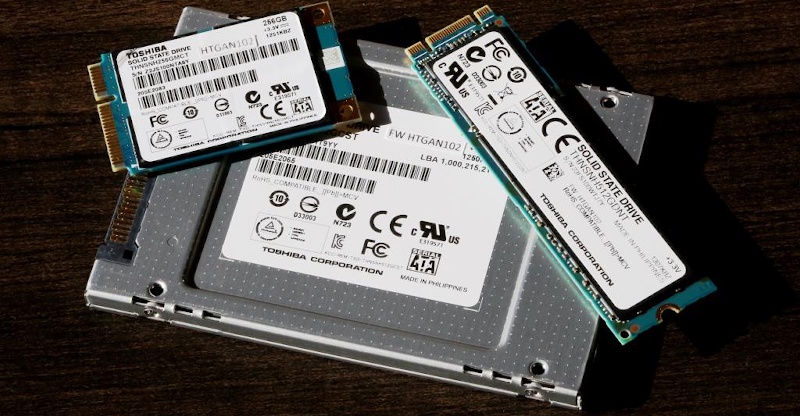
    Diferite modele SSD

    Ce este un SSD?

    Probabil mulți v-ați intrebat ce înseamna SSD? SSD este prescurtatarea de la Solid State Drive. Probabil cu toți suntem familiari cu memoriile USB – o unitate de stocare SSD poate fi considerată o versiune mai mare și mai sofisticată al unui stick de memorie USB.

    Ca și un stick de memorie, un SSD nu are părți mobile, informația este stocată în microcipuri. Un Hard Disk folosește un braț mecanic pentru operațiunile de citire/scriere, acest braț se mișcă continuu de-a lungul unui platan de stocare (platan care are forma unui CD). Lipsa componentelor mecanice este unul din principalele motive care face dintr-un SSD o unitate de stocare mai rapidă.

    Ca o analogie, de ce este mai rapid un SSD?

    Gândește-te că vrei să cauți o carte într-o cameră pentru a obtine informații, nu ar fi mai simplu ca prin magie să îți apară cartea în față? Cam în acest fel este comparat un HDD cu un SSD, un HDD necesită miscare mecanică pentru a obține informația iar un SSD este capabil să acceseze direct informația.

    Un SSD tipic folosește unități de memorie denumite NAND, acest tip de memorie nu este volatilă. Memoria non-volatilă se referă la faptul că unitatea de stocare nu „uită” ce a stocat după întreruperea cu alimenatre, bineînțeles este o caracteristică tipică oricărui tip de memorie permanentă.

    Unitatea SSD nu foloseste nici o componentă mecanică pentru a citi sau scrie date, aceasta se bazează pe un procesor integrat (sau „creier”) denumit microcontroller pentru operatiuni referitoare la scriere și citire. Controller-ul este o componentă importantă în determinarea vitezei de lucru al unui SSD. Deciziile sunt luate în funcție de cum se stochează informația, cum se citește și cum curăță datele, toate acestea determină viteza unității de stocare. Un controller ce foloseste tehnologie bună este factorul determinant în separarea unui SSD excelent de un SSD bun. Un exemplu de controller poate fi considerat SandForce SATA 30 (6GB/s) ce suportă viteze citire/scriere de până la 550MB/s.

    Dimensiunea unui SSD este diferită, un SSD vine în dimensiuni standard: 1.8 inci, 2.5 inci sau 3.5 inci, dimensiuni asemănătoare cu ale unui HDD iar conectorii acestuia sunt și ei identici. Conectorul standard pentru aceste dimensiuni este SATA. Pe piață sunt disponibile și unele unități de stocare SSD mai mici care folosesc un conector mini-SATA (mSATA)sau M.2.
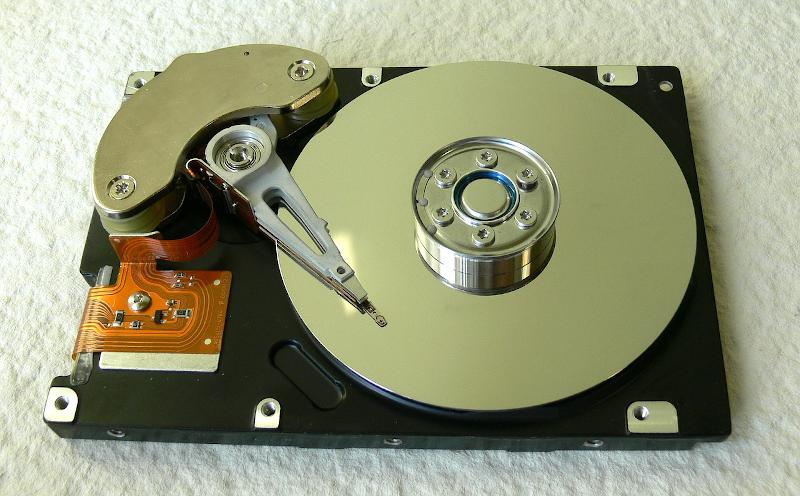
    Interiorul unui HDD

    Ce este un HDD?

    HDD este prescurtarea de la Hard DIsk Drive, unitățile de stocare HDD există încă de la începuturile calculatoarelor. Primul HDD a fost folosit intr-un calculator IBM. Un HDD folosește magnetismul pentru a stoca datele pe un platan rotitor. Un braț mecanic operează funcțiile de citire/scriere, acesta se mișcă de-a lungul platanului. Cu căt mai mare este viteza de rotație a platanului, cu atât mai mare este performanța unui HDD. Unitățile HDD de astăzi au viteze de rotație de 5400RPM, 7200RPM sau 15000RPM în cazul unităților de stocare pentru servere.

    Un avantaj major al unităților de stocare de tip HDD este acela că sunt capabile să stocheze multă informație ieftin. Costul per gigabyte este de aproximativ 0.2 lei (preț bazat pe un model de 4TB din oferta curentă a eMag), un preț foarte bun în comparație cu prețul per gigabyte al unui SSD care este de aproximativ 2 lei (al unui model de 240GB). Dacă vrei mult spatiu de stocare atunci folosirea unui HDD clasic este soluția cea mai bună.

    La nivel de aspect, un SSD este asemanator unui HDD. HDD-urile folosesc interfața SATA (dar si IDE) sau SAS, SCSI pe servere. Mărimea standard a unui HDD pentru un laptop este de 2.5 inci iar dimensiunea de 3.5 inci este folosită în PC. Bineinteles că un HDD de 2.5 inci poate fi adaptat pentru folosirea într-un PC.

    Ca și concluzie, un HDD îl poți folosi:

    • dacă vrei o capacitate mare de stocare

    • nu vrei să plătești prea mult pentru spațiul de stocare

    • nu te dezavantajează vitezele de scriere/citire ale unui HDD,

    iar un SSD îl poți folosi:

    • dacă vrei performanțe superioare

    • dacă vrei să plătești mai mult pentru o performanță ridicată

    • dacă nu te deranjează o capacitate de stocare mai mică.

    Un HDD rămâne alegerea primară pentru majoritatea cumpărătorilor, cel mai important factor fiind prețul. Dacă ești un entuziast sau performanța este importantă pentru tine atunci un SSD este alegerea cea mai bună. Întotdeauna va exista o piață atât pentru unitățile HDD cât și pentru SSD iar o soluție de compromis este reprezentată de dispozitivele hibrid SSHD (Solid State Hard Drive) care combină folosirea unui SSD alături de HDD.

  2. #282
    Reply in Chat & Socialize

    Adobe a anunțat, printr-o postare pe blog-ul oficial, că va renunța la Flash Player începând cu anul 2020. Popularul plugin s-a confruntat cu multe probleme de securitate de-a lungul timpului și se pare că Adobe este gata să renunța la acesta.

    Flash Player a fost cel mai simplu mod de a oferi clienților posibilitatea de a urmări clipuri video online, a fost printre primele căi de servire a publicității animate dar a fost și cea mai simplă cale de a dezvolta jocuri simple, pentru browser și nu numai. Pluginul a fost folosit de site-uri mari precum YouTube și s-a confruntat cu mai multe probleme de securitate de-a lungul existenței sale.

    Extinderea soluțiilor mai performante

    Au existat mai multe zvonuri despre renunțarea la Flash Player și se pare că Adobe este gata să facă acest pas important. Compania sugerează dezvoltatorilor și tuturor utilizatorilor de Flash să migreze către alte soluții mai moderne precum HTML5, WebGL sau WebAssembly.

    Renunțarea la Flash Player deschide calea extinderii standardelor deschise care pot oferi dezvoltatorilor și utilizatorilor mai mult. Standardele precum HTML5 consumă mai multe resurse ale sistemului atunci când sunt folosite devenind astfel soluții mult mai bune.

    Standardele cu sursă deschisă – HTML5, WebGL sau WebAssembly – sunt mult mai accesibile față de soluția Flash oferită de Adobe, sunt mai sigure și funcționează mult mai bine, fără a crea probleme și un consum exagerat de resurse. Aceste tehnologii permit navigatoarelor să redea clipuri video în mod nativ, să ruleze jocuri sau să ofere conținut interactiv fără a fi nevoie de un plugin consumator de resurse.

    Servicii precum YouTube, Netflix, Facebook Video, Amazon Prime, Hulu sau altele au început să folosească deja standardele cu sursă deschisă și să renunțe la Flash.

  3. #283
    Reply in Chat & Socialize

    HTC a anunțat lansarea noului dispozitiv integrat dedicat realității virtuale, HTC Vive Standalone VR, pentru piața locală din China. HTC a lucrat alături de Qualcomm pentru a dezvolta un dispozitiv premium dedicat realității virtuale.

    Noul HTC Vive Standalone VR nu va mai necesita folosirea unui smartphone ci integrează propriile soluții hardware pentru a oferi utilizatorilor o soluție completă pentru realitatea virtuală. Dispozitivul este unul de sine stătător și foloseștte procesorul performant Snapdragon 835 dezvoltat de Qualcomm. Procesorul a fost lansat la începutul acestui an și a fost considerat cea mnai bună soluție pentru realitatea virtuală la purtător.

    Chiar dacă anunțul lansării a fost făcut în mod oficial, cele două companii nu au oferit publicului informații suplimentare despre noul dispozitiv VR. HTC susține că acesta va oferi clienților o experiență VR extraordinară.

    Experiență VR integrată

    Noul Vive Standalone VR este un dispozitiv VR complet care folosește propriul sistem hardware performant și nu se bazează pe o sursă externă pentru a funcționa iar astfel devine cel mai bun dispozitv premium din clasa sa lansat pe piața locală din China.

    „China este piața care conduce industria mobilă la nivel internațional și are ocazia să conducă și piața de dispozitive VR. Parteneriatul cu Qualcomm ne oferă posibilitatea de a oferi un sistem Vive VR mai ușor de utilizat și cu un preț mai accesibil și ne permite să dezvoltăm un sistem VR de sine stătător pe care îl putem oferi cât mai multor utilizatori din China.”

    — a spus Alvin W. Graylin, președintele regional din China al Vive, HTC.
    Versiunea anterioară a dispozitivului a fost lansată de HTC doar pentru piața locală din Japonia și funcționa doar dacă era folosit alături de telefonul de top HTC U11.

    HTC a decis să nu folosească platforma Google Play ca sursă de aplicații și jocuri ci va folosi platforma proprie Viveport. Mai avem de așteptat până când o să avem lista completă cu specificații sau alte detalii suplimentare dar și primele impresii ale utilizatorilor.

  4. #284
    Reply in Chat & Socialize

    Xiaomi Redmi Note 4 nu este un model de top dar este un telefon care are specificații tehnice peste medie iar prețul său este unul competitiv. Ecranul folosit este unul foarte bun iar procesorul oferă utilizatorului o putere suficientă pentru jocuri sau orice alt task de peste zi.

    Specificații tehnice

    Telefonul Xiaomi Redmi Note 4 are un ecran de tip IPS cu diagonala de 5,5 inci cu rezoluție FullHD de 1080×1920 pixeli oferind o densitate a pixelilor de 401 ppi, folosește procesorul Snapdragon 625 de la Qualcomm cu opt nuclee care are o frecvență de lucru de 2GHz, este împerecheat cu procesorul grafic Adreno 506 și are 3GB capacitate a memoriei RAM. Spațiul intern de stocare are capacitatea de 32GB dar poate fi extins cu ușurință prin intermediul unui card microSD cu o capacitate maximă de 256GB.

    Camera foto principală folosește un senzor foto de 13MP cu funcții autofocus, geotagging, touch focus, panoramă și HDR iar camera foto secundară folosește un senzor foto de 5MP. Pe spate este amplasat și un bliț LED și senzorul pentru recunoașterea amprentelor.

    La nivel de senzori, dispozitivul are un accelerometru, senzor de proximitate, senzor pentru citirea amprentelor, giroscop, senzor de lumină ambientală, busolă și senzor infraroșu. Terminalul este unul care oferă conexiune 4G LTE la rețea și folosește un sistem hibrid dual-SIM iar asta înseamnă că poate fi folosit fie în configurație dual-SIM fie în configurație single-SIM alături de un card microSD.

    La nivel de conectivitate, pe lângă modemul 4G LTE, dispozitivul dispune de conexiune Wi-Fi 802.11 b/g/n, Bluetooth 4.1 și port microUSB 2.0. Bateria folosită are capacitatea de 4.100mAh iar sistemul de operare folosit este Android 6.0 Marshmallow personalizat cu interfața proprie MIUI 8.

  5. #285
  6. #286
    Reply in Chat & Socialize

    Antivirusul este una dintre primele aplicaţii pe care trebuie să le instalezi pe calculator pentru a micşora riscul unei infecţii cu viruşi, spyware sau alte tipuri de infecţii care se răspândesc din ce în ce mai mult pe internet.

    Practic, instalarea unui antivirus este esenţială pentru funcţionarea PC-ului într-o eră în care beneficiem de acces permanent la internet şi de posibilitatea de a transfera date printr-o multitudine de metode.

    ANUNTURI

    Se spune că cea mai bună protecţie împotriva atacurilor informatice este asigurată de antiviruşii contra-cost, care beneficiază de numeroase opţiuni suplimentare şi de suport din partea producătorului.

    Există însă şi antiviruşi gratuiţi care oferă un nivel de protecţie foarte bun, mai ales că în cele mai multe cazuri vorbim despre versiuni free ale antiviruşilor cu bani. Aceştia oferă cel mai bun raport preţ/performanţă şi, chiar dacă nu oferă atât de multe funcţii şi opţiuni, se descurcă bine la cel mai important aspect: protejarea împotriva infecţiilor cu viruşi.

    În plus, pentru utilizatorii obişnuiţi, un antivirus gratuit este mai uşor de utilizat decât unul cu funcţii complexe care trebuie configurat manual.

    Iată o selecţie a celor mai buni antiviruşi gratuiţi disponibili în prezent pe piaţă:

    Avast! Free Antivirus

    Unul dintre cele mai apreciate antivirusuri gratuite este Avast! Free Antivirus. Ajuns la versiunea 8.0, Avast! Free Antivirus asigură protecţie de bază împotriva viruşilor şi a spyware-ului, dar previne şi exploatarea unor bug-uri din cele mai cunoscute browsere şi oferă acces limitat la Sandbox, o opţiune care permite rularea într-un mediu securizat a aplicaţiilor potenţial periculoase. În plus, dacă nu ştii cum să rezolvi anumite probleme, antivirusul include şi opţiunea de a fi configurat şi utilizat de la distanţă de un prieten. Merită precizat că, după primele 30 de zile de la instalare, antivirusul necesită înregistrare, însă aceasta este complet gratuită.

    ANUNTURI

    Avast! Free Antivirus

    Bitdefender Antivirus Free Edition

    Realizat de producătorul român Softwin, Bitdefender Antivirus Free Edition are câteva avantaje interesante comparativ cu concurenţa în special pentru utilizatorii începători: nu necesită configurare nici măcar după instalare şi oferă opţional şi are interfaţă în limba română. Antivirusul este capabil să scaneze sistemul automat la anumite intervale de timp, are funcţie antiphishing pentru blocarea tentativelor de fraudă online şi include servicii de scanare în cloud pentru o protecţie mai rapidă împotriva celor mai noi ameninţări. În plus, interfaţa este intuitivă şi uşor de utilizat de toate tipurile de utilizatori.

    Bitdefender Antivirus Free Edition

    AVG Antivirus Free 2016

    AVG Antivirus Free 2016 este un alt antivirus gratuit cu o bună reputaţie câştigată pe parcursul timpului, care oferă protecţie de bază împotriva viruşilor şi a altor tipuri de malware. În plus, există alte câteva opţiuni secundare, printre care un modul de scanare de link-uri care te avertizează dacă vizitezi un site potenţial periculos, un modul Anti Rootkit sau opţiune de protecţie a identităţii. Din păcate, acest antivirus este unul destul de lent atunci când scanezi tot computerul pentru posibile infecţii, lucru care ar putea deveni deranjant dacă operaţiunea este efectuată frecvent.

    AVG Antivirus Free 2013

    Panda Cloud Antivirus

    Spaniolii de la Panda au decis să profite de conexiunile permanente la internet de care ne bucurăm (aproape) toţi şi să lanseze un antivirus gratuit cu un mod de funcţionare inedit: prin intermediul unui serviciul in the cloud. Astfel, Panda Cloud Antivirus nu are nevoie de descărcarea ultimelor semnături de viruşi, întrucât le primeşte automat în momentul în care serverul Panda este actualizat cu acestea. Antivirusul punctează şi prin interfaţa simplă şi dezinfectările automate, dar şi prin protecţia la navigarea în browser. Nu uita însă ca Panda Cloud Antivirus este util numai dacă ai o conexiune permanentă (şi ieftină) de acces la internet.

    Panda Cloud Antivirus

    Avira Free Antivirus

    Avira Free Antivirus este un alt antivirus bine cunoscut care oferă o protecţie solidă împotriva viruşilor, troienilor sau rootkit-urilor în timp real, plus un modul Anti Adware şi Anti Spyware. În plus, beneficiază şi de Browser Tracking Blocker, care blochează stocarea de date personale de către site-urile pe care le vizitezi, şi Website Safety Advisor, care îţi oferă informaţii despre securitatea site-urilor atunci când efectuezi o căutare pe Google. Din păcate, aceste două opţiuni sunt disponibile numai prin intermediul Avira Toolbar, un toolbar care se integrează în browser. Alegerea Avira este puţin dubioasă, fiind cunoscută reticenţa utilizatorilor de a instala astfel de toolbar-uri.

    Avira Free Antivirus

    Microsoft Security Essentials

    Ultimul, dar nu cel din urmă antivirus din listă este Microsoft Security Essentials, produs de aceeaşi companie ca şi sistemul de operare Windows. MES mizează în primul rând pe o interfaţă minimalistă care nu necesită interacţiunea cu utilizatorul, pe consumarea unei cantităţi reduse de resurse, dar şi pe o detecţie bună a ameninţărilor informatice. Evident, nu totul este perfect, iar problemele apar la identificarea unui virus: scanarea completă a sistemului durează mult, la fel ca şi trecerea fişierelor infectate în carantină. Totuşi, MES rămâne o soluţie bună pentru utilizatorii începători care nu vor să aibă de-a face cu un antivirus dificil de configurat.

  7. #287
    Reply in Chat & Socialize

    Noua interfață modernă implementată în Windows 8 oferă o mulțime de facilități pentru cei care au un ecran tactil. Pentru cei care preferă modul clasic și o experiență similară cu Windows 7, dispariția butonului start reprezintă una dintre probleme. Prin intermediul butonului start, utilizatorul are acces la o serie de comenzi rapide, la lista de programe instalate și scurtături către directoarele utilizate cel mai des.

    Deși există unele zvonuri cu privire la întoarcerea butonului start în următoarea versiune Windows, cunoscută cu numele de cod Windows Blue, până acum nu avem o confirmare oficială de la Microsoft.

    ANUNTURI

    Pentru moment, putem apela la mai multe programe care încearcă să copieze funcțiile prezente în Windows 7 sau Windows XP.

    Butonul de start poate fi folosit din nou în modul desktop, oferind utilizatorului aspectul și utilitatea obișnuită.

    În plus, aplicațiile oferă multiple posibilități de configurare și funcții suplimentare care nu se regăsesc în versiunile anterioare de Windows.

    Start Menu 8

    Start Menu 8 este o aplicație gratuită care oferă un înlocuitor pentru butonul start și elementele de menu aferente. Aplicația poate fi pornită manual sau automat la inițializarea sistemului și poate trece de ecranul Metro direct în modul desktop.

    Butonul de start și interfața aplicației pot fi personalizate în stil Windows 8 sau Windows 7. De asemenea, poate fi schimbată acțiunea implicită a butonului ce permite închiderea sistemului.

    La fel ca în Windows 7, utilizatorul poate alege ce elemente sunt afișate în menu și modul de afișare, ca scurtătură sau ca menu.

    Utilizatorul își poate stabili și trei combinații de taste pentru accesarea rapidă setărilor, trecerea la modul Metro și o alternativă pentru combinația Windows + R care permite rularea unui program sau a unei comenzi. După instalare, setările aplicației pot fi accesate prin click dreapta pe butonul start.

    ANUNTURI


    StartMenu8

    Classic Shell

    Classic Shell este tot o aplicație gratuită care oferă mai multe opțiuni de personalizare a butonului de start și elementelor de menu. Utilizatorul poate opta pentru un menu clasic, în stil Windows XP sau Windows 7. De asemenea, aplicația oferă posibilitatea modificării Windows Explorer și Internet Explorer, dar aceste funcții pot fi omise la instalarea inițială.

    Setările pot fi accesate atât prin click drepta pe butonul start, cât și prin scurtătura Classic Start Menu Settings disponibilă în modul Metro. Accesând opțiunea “All settings”, utilizatorul poate configura în detaliu atât modul de afișare cât și funcțiile pe care aplicația poate să le execute.

    În menu se vor regăsi și aplicațiile Metro preinstalate de Microsoft sau adăugate de utilizator. Pentru a reveni la ecranul de start Metro, trebuie menținută apăsată tasta Shift în timp ce se apasă pe butonul start. Toate setările aplicației pot fi salvate pentru a putea fi utilizate și pe un alt calculator.


    Classic Shell

    Pokki for Windows 8

    Pokki oferă, pe lângă butonul start și menu pentru acces rapid, un magazin de aplicații care conține și multe programe gratuite.

    Interfața este realizată într-un stil modern, similar elementelor de design Windows 8. În setări, utilizatorul poate configura elementele afișate și modul de dispunere, putând selecta elementele care apar în menu.


    Pokki

    Start8

    Start8 este o aplicație ce poate fi achiziționată pentru 5$, dar oferă și o versiune de evaluare valabilă pentru 30 de zile, activarea acesteia fiind realizată prin e-mail. Spre deosebire de aplicațiile anterioare, Start8 a încercat să realizeze un buton și un menu într-un stil apropiat de Windows 8. Desigur, aplicația oferă și un menu identic cu cel din Windows 7.

    ANUNTURI

    Funcțiile butonului de start pot fi modificate în setări, utilizatorul putând alege dacă va fi activată aplicația sau ecranul Start din Windows 8.

  8. #288
    Reply in Chat & Socialize

    i-ai cumparat un PC, computer, calculator, spune-i cum vrei. Vrei sa afli ce programe de calculator trebuie sa instalezi de la inceput, ca sa mearga totul struna? Atunci citeste cu atentie acest articol.

    Pentru fiecare dintre voi cerintele de la calculator ar putea fi diferite, dar am sa incerc sa fac o lista cu cele mai importante softuri si programe pentru calculator de care are nevoie oricine vrea sa-si foloseasca in conditii optime computerul personal.

    ANUNTURI

    Primul soft de care ai nevoie pe calculator este, bineinteles, sistemul de operare, dar aici, am ales sa ma refer la cei care isi instaleaza o versiune de Windows XP, Vista sau Windows 7/8, deoarece ei sunt majoritari. Rog fanii Linux sa nu se supere, voi reveni cu un articol dedicat si lor, legat de programele ce ar trebui sa si le instaleze.

    1. Antivirus

    In niciun caz nu este recomandat sa incepi browsing-ul pe internet fara un antivirus, unul dintre programele de calculator obligatorii atunci cand va conectati la Internet. Aici ti-am povestit despre cei mai buni antivirusi gratuiti si cum ii poti instala foarte simplu.

    Personal, folosesc Avast, care nu m-a lasat balta de doi ani incoace. Il descarci de aici. Vrei sa dai un ban in speranta ca primesti mai mult? Am vorbit si de cei mai buni antivirusi platiti aici asa ca stii ce ai de facut. As recomanda BitDefender sau Kaspersky. Nu de alta, dar mai in toate topurile sunt pe primele locuri.

    Antivirusul nu trebuie sa lipseasca de pe un calculator cu Windows

    2. Arhivator/dezarhivator

    Este extrem de util pentru ca unele kit-uri vin arhivate si nu vrei sa stai sa te uiti la ele ca broasca la inundatie. Cel mai celebru si eficient (parerea mea) program calculator de acest tip este WinRAR, iar despre “dansul” am vorbit pe indelete aici. Daca nu ai chef sa mai treci prin pledoaria mea, poti downloada acest program de pe site-ul WinRAR.

    WinRAR este unul dintre cele mai folosite arhivatoare

    3. Browser

    Daca vrei peri albi si blocaje din 5 in 5 minute, poti ramane cu Internet Explorer-ul care vine instalat in Windows. Cel putin pentru cateva saptamani se va comporta onorabil, dar nu e o scuza sa nu vrei ceva mai bun. Asta se traduce prin programe pentru PC precum Chrome, Firefox sau Opera. Chrome poate fi descarcat gratuit de aici, Firefox de aici, iar Opera de aici.

    Chrome a devenit cel mai popular browser

    4. Drive virtual

    Ti-a dat un amic niste kit-uri sub forma de imagine pe un stick USB? Poti vedea continutul imaginii si instala cu WinRAR (pentru ca o imagine este in sinea ei o arhiva), dar o forma mult mai eleganta de utilizare pe viitor ar fi sa instalezi un program de calculator care creaza un drive optic virtual. Cel mai popular si eficient din toate timpurile este Daemon Tools, iar despre el am vorbit le larg aici. Nu este musai sa citesti despre el daca va cunoasteti deja, asa ca il poti descarca de aici.

    Daemon Tools simuleaza o unitate optica

    5. Soft de inscriptionare CD/DVD/Blu-ray

    Personal cred ca vremea CD-urilor si DVD-urilor a cam trecut, in sensul ca nu prea mai stiu oameni care fac back-up-uri pe discurile optice amintite. Majoritatea utilizatorilor transfera date pe stick-uri de memorie care au ajuns la capacitati de stocare impresionante sau pe hard disk-uri portabile.

    Este insa o intreaga nebunie sa faci un stick USB bootabil (pentru a instala un sistem de operare) asa ca tot CD-ul si DVD-ul sunt caile mai usoare pentru misiunea asta. Cum inscriptionezi un disc? Cel mai popular program pentru asta este Nero, iar despre cea mai noua versiune am vorbit si noi aici. Versiunea descarcabila costa 80 de euro.

    ANUNTURI

    Scrierea CD/DVD-urilor este sinonima cu Nero

    6. Multimedia

    In mod sigur vei vrea sa asculti muzica sau sa te uiti la un film pe computer. Aici vei gasi o lista cu cele mai bune programe de vazut filme.  Cel putin acasa, PC-ul este o statie de entertainment (ca sa nu zic distractie care ar fi fost un motto de post de radio). Pentru muzica, toata lumea care a avut de-a face cu un computer pana acum stie ca exista Winamp. Este intr-adevar cel mai popular, dar exista si alternative, unele ceva mai reusite.

    Am vorbit despre asta aici. Eu unul, dupa ce am scris materialul cu pricina am ramas cu playerul AIMP care poate fi descarcat gratuit de pe site-ul din paranteza (http://www.aimp.ru/index.php). Nu te speria ca vezi scris in ruseste. In dreapta sus poti alege limba, asa ca treci pe engleza (EN).

    Pentru filme, de ani de zile folosesc BS.Player, iar subiectul a fost si el tratat pe larg aici. Desi interfata nu este de secol XXI, softul este extrem de usor de folosit, iar lucrul cu diacriticele este chiar o joaca de copil.

    WinAMP ramane popular pentru ascultarea MP3-urilor

    7. Suita office

    Alte programe utile pentru PC sunt cele pentru vizualizarea si editarea documentelor Word si Excel. Sigur, Microsoft Office este de departe cel mai bun program de acest tip, insa pretul acestuia este foarte ridicat. De aceea, noi iti recomandam cu incredere OpenOffice, care isi face foarte bine treaba pentru un utilizator obisnuit, chiar daca la inceput vei avea nevoie de o scurta perioada de acomodare cu interfata si optiunile sale. Am scris un articol si despre suite office online.

    OpenOffice, o alternativa viabila pentru Microsoft Office

    8. Stocare fisiere in cloud

    Alte programe de instalat pe calculator sunt cele care iti permit sa pui fisiere in cloud nu neaparat pentru backup, ci pentru a le putea accesa cu usurinta si pe de alte calculatoare sau chiar de pe telefoane si tablete. Cel mai popular program pentru cloud este, fara indoiala, Dropbox, pe care personal il folosesc zilnic. Totusi, exista si variante precum SkyDrive, un program Microsoft care are avantajul ca iti ofera 7 GB de spatiu in loc de cei 2 GB ai Dropboxului. Aici gasesti mai multe programe pentru stocarea fisierelor in cloud.

    ANUNTURI

    Dropbox, un utilizar util pentru sincronizarea fisierelor

    9. Editare poze

    Pozele facute in vacante pot fi vazute usor cu programul preinstalat pe Windows, dar ce faci cand vrei sa tai pozele pentru a ocupa mai putin spatiu sau pentru a elimina anumite persoane din peisaj? Poti apela la programe gratuite pentru poze precum Irfan View, care este foarte usor de utilizat, sau te poti indrepta spre programe online de editare. Cea mai buna (si mai scumpa) solutie este, evident, Adobe Photoshop.

    Photoshop este cel mai popular program de editare pentru poze

    10. Torrente

    Clientii de DC++ au disparut de mult din preferintele utilizatorilor, iar torrentele reprezinta metoda favorita pentru a descarca fisiere de pe internet. Unul dintre cele mai bune programe pentru calculator de acest tip este uTorrent, insa daca din diverse motiove nu iti place poti folosi orice alt program din aceasta lista. In plus, daca nu esti familiar cu torrentele poti citi acest articol introductiv.

    uTorrent, un utilitar folosit pentru descarcarea torrentelor

    Concluzii

    Cam astea au fost sugestiile mele pentru un incepator in ale computerului. Toate aceste programe de calculator sunt aproape obligatorii pentru o buna utilizare a PC-ului.

    Sigur, e posibil sa mai ai nevoie si de alte programe, pentru ca exista multe softuri pe care le instalezi treptat, dar programele pentru calculator prezentate aici le-am considerat de prim moment, ele instalandu-se imediat dupa instalarea sistemului de operare.

    Mi-a scapat ceva? Spune-mi in comentarii!

  9. #289
    Reply in Chat & Socialize


    Probabil defragmentarea este o notiune necunoscuta multor utilizatori de PC, dar in acelasi timp un lucru pe care trebuie sa-l facem cu totii din cand in cand pentru a imbunatati performanta sistemului.

    Voi incepe prin a prezenta principiile de baza ale defragmentarii si programele gratuite/comerciale care realizeaza aceasta functie.

    ANUNTURI

    Ce este fragmentarea datelor?

    Defragmentarea este procesul de reducere al gradului de fragmentare al datelor pe hard disk. Hard disk-ul este impartit in sectoare de dimensiune identica, fiecare cu o adresa unica (in genul apartamentelor de la bloc). Fisierele pe care le salvam pe hard disk ocupa unul sau mai multe sectoare, adiacente sau nu.

    Cu cat mai multe fisiere sunt stocate in sectoare neadiacente cu atat avem o fragmentare a datelor mai mare. Principalul efect al unui hard disk cu datele fragmentate este performante slaba la copiere si scriere.

    In conditiile in care hard disk-ul este cea mai lenta componenta a unul calculatoreste lesne de inteles de ce este necesara o defragmentare regulata a datelor de pe disk, efectul fiind o performanta vizibila in toate aplicatiile care lucreaza cu hard disk-ul sistemului.

    Cum facem defragmentare?

    Partea buna este ca defragmentarea nu are nevoie de un utilitar/program special, toate sistemele de operare Windows venind cu Disk Degragmenter, un program accesibil urmand urmatorii pasi: My Computer -> click dreapta pe discul care trebuie defragmentat (C:, D:, E: etc) si selectare Properties -> selectare tab Tools – > selectare Defragment Now…

    Disk Defragmenter din Windows XP

    Este recomandata defragmentarea partiei de sistem (discul sau partea de disk pe care este instalat sistemul de operare Windows) saptamanala sau la doua saptamani.

    Versiunile mai noi de Windows (Vista si Windows 7) permit chiar setarea pornirii automate a aplicatiei Disk Defragmenter la intervale de timp setate de utilizator.

    ANUNTURI

    Cel mai bine este sa programam defragmentarea in clipe in care nu lucram intens la calculator, deoarece defragmentarea este un proces mare consumator de resurse, celelalte aplicatii ruland mult mai lent decat de obicei.

    Procesul de defragmentare consuma procesor, memorie, hard disk si nu in ultimul rand timp, procesul de defragmentare putand dura si cateva ore in functie de numarul de fisiere si dimensiunea acestora.

    Celelalte partitii sufera penalizari de performanta in cazul fisierelor defragmentate, dar sunt mai putin evidente deoarece depind de cat de des le accesam fata de partitia sistem unde sistemul de operare lucreaza in fundal cu fisierele de pe disk.

    Alternative

    Ultimate Disk Defragmenter

    N-am sa fac un top al uneltelor de defragmentare disponibile, ci o sa dau doua exemple pe care le-am folosit de-a lungul timpului: Ultimate Disk Defragmenter (24 $) si O & O Disk Defrag Professional Edition (50 EUR).

    Ambele programe ofera optiuni avansate de defragmentare precum alegerea modului in care se ordoneaza fisierele pe disk (consolidare a spatiului liber, ordonare in functie de frecventa accesarii, fisierele de sistem primele samd). Totul este sa aveti rabdare sa cititi helpul acestor programe.

    ANUNTURI

    O&O Defrag Professional Edition

    In ultimul timp am folosit cu precadere Ultimate Disk Defragmenter si sunt multumit de rezultate si timpul in care se realizeaza defragmentarea. Ultimate Disk Defragmenter exceleaza si prin multiplele modalitati de ordonare a fisierelor pe disk: doar fisiere fragmentate, consolidare, sortare dupa nume de director/nume de fisier, cronologic dupa data crearii, dupa volatilitate (in functie de data de acces a unui director si a fisierelor sale) sau auto.

    Voi ce programe de defragmentare folositi si de ce? In plus, m-ar interesa sa stiu cat de des defragmentati hard disk-ul calculatorului.

  10. #290
    Reply in Chat & Socialize

    Porţi mereu la tine un stick USB cu date personale şi ţi-e teamă că acesta ar putea ajunge accidental în posesia altei persoane? GiZ îţi explică în acest ghid cum îţi poţi parola stick-ul USB.

    Stick-urile USB au devenit cel mai eficient suport pentru transportul datelor, întrucât are o capacitate de stocare ce poate ajunge cu uşurinţă la 16 GB fără ca preţul să fie unul foarte mare, iar formatul mic şi compact este ideal pentru a-l avea tot timpul la tine.

    ANUNTURI

    De cele mai multe ori, stick-urile USB pe care le utilizăm zi de zi conţin fotografii, filme şi alte materiale multimedia, însă nu de puţine ori transportăm date cu caracter personal.

    Indiferent despre ce fel de date personale este vorba, mai mult ca sigur că nu doreşti ca alte persoane să intre în posesia lor, însă uneori se poate întâmpla să-ţi uiţi stick-ul USB la vedere şi să atragi astfel priviri nedorite.

    De aceea, noi îţi propunem două soluţii prin care datele tale personale vor fi în siguranţă chiar dacă uiţi stick-ul USB prin locuri nedorite sau, şi mai rău, dacă îl pierzi.

    Prima metodă este şi cea mai drastică şi implică criptarea completă a stick-ului USB printr-un software gratuit numit TrueCrypt, în timp ce a doua metodă este mult mai simplă şi aproape la fel de eficientă: arhivarea documentelor şi parolarea arhivei.

    Cum să-ţi criptezi stick-ul USB cu TrueCrypt

    Înainte de a începe, îţi recomandăm să ai niciun fel de date pe stick-ul USB pe care îl criptezi, întrucât procesul de realizare a criptării va fi mult mai scurt.

    TrueCrypt este un software gratuit open-source care funcţionează pe Windows XP/Vista/7, Linux şi Mac OS şi care îţi permite să criptezi un stick USB care să poate fi accesat doar prin intermediul unei parole aleasă de tine.

    TrueCrypt este un program complex capabil să realizeze numeroase operaţiuni de criptare, însă în acest articol vom aborda strict funcţia de criptare a unui stick USB.

    ANUNTURI

    Primul pas este descărcarea programului de pe site-ul oficial (versiunea curentă este 7.1a) şi instalarea acestuia. Procesul de instalare este foarte simplu, motiv pentru care voi insista asupra unui singur aspect: ai posibilitatea să instalezi TrueCrypt sub forma unui program portabil, fără niciun fişier în directorul de system al Windows-ului. Pentru asta, selectează opţiunea Extract atunci când instalezi programul, aşa cum vezi în imaginea de mai jos:


    Optiunea Extract iti permite sa instalezi TrueCrypt in mod portabil

    După instalare trebuie doar să porneşti programul prin intermediul fişierului executabil. Te vei afla în faţa unei interfeţe în care gestionezi toate HDD-urile şi stick-urile criptate. Întrucât vrem să criptăm un stick USB, alegem opţiunea Create Volume.


    In fereastra principala trebuie sa alegi Create Volume

    Întrucât vorbim despre un stick USB, în meniul de realizare a criptării alegem opţiunea Encrypt a non-system partion/drive.


    Pentru un stick USB, a doua optiune este cea mai buna

    Pentru ca totul să decurgă uşor, în pasul următor alegem Standard TrueCrypt Volume.


    Alege modul Standard de criptare

    Acum trebuie să alegem stick-ul USB pe care vrem să-l criptăm. În lista de mai jos se regăsesc toate HDD-urile şi stick-urile USB instalate pe PC, iar noi vom alege stick-ul USB de 4 GB (cu spaţiu real 3.7 GB).


    Aici trebuie sa selectezi stick-ul USB pe care vrei sa-l criptezi

    La pasul următorul alegem Create encrypted volume and format it, întrucât (sperăm că) ai respectat recomandarea de a utiliza un stick gol.


    Alege prima optiune, dar numai daca stick-ul este gol

    Urmează alegerea algoritmilor de criptare, iar aici poţi alege practic orice combinaţie doreşti, întrucât toate sunt suficient de puternice pentru scopul acestui ghid.

    ANUNTURI


    Fereastra in care alegi algoritmul de criptare

    Suntem aproape gata, însă acest pas este şi cel mai important: alegerea unei parole cu ajutorul căreia vom putea accesa datele de pe stick-ul USB. Pentru a alege o parolă inteligentă îţi recomandăm să citeşti articolul scris special pe acest subiect(dacă nu ai făcut-o încă), cu menţiunea că TrueCrypt consideră că orice parolă mai scurtă de 20 de caractere este slabă.


    Paul cel mai importat este alegerea parolei

    În fine, trebuie să alegi sistemul de fişiere, să bifezi Quick format şi… să apeşiFormat.


    Aici alegi sistemul de fisiere

    Dacă totul este în regulă, vei primi mesajul de confirmare de mai jos:


    Felicitari, stick-ul USB a fost criptat cu succes!

    De reţinut: Stick-ul USB criptat nu va putea fi accesat prin aceeaşi literă ca şi până acum. În cazul nostru, stick-ul USB a folosit litera E, însă pentru decriptarea acestuia TrueCrypt va folosi o altă literă, pe care o vei alege singur, aşa cum vei afla în continuare.

    Cum accesezi datele de pe un stick USB criptat

    Principalul dezavantaj al criptării stick-ului USB este că vei avea nevoie de programul TrueCrypt pe computerul de pe care vrei să accesezi datele.

    Paşii pe care trebuie să-i urmezi sunt foarte simpli: porneşti TrueCrypt, alegi litera pe care vrei să o aloci pentru stick din lista celor disponibile şi selectezi Select Device, iar în fereastra care apare selectezi stick-ul USB.


    Pentru a utiliza stick-ul USB criptat, trebuie mai intai sa-l selectezi in TrueCrypt

    Acum apeşi pe Mount, iar în următoarea fereastră vei fi invitat să introduci parola cu care ai criptat stick-ul.


    Acum introduci parola pe care ai ales-o la criptare

    După confirmarea parolei, vei putea accesa stick-ul USB prin intermediul oricărui file-manager la litera pe care ai ales-o în TrueCrypt.

    În momentul în care vrei să scoţi stick-ul USB, revii în TrueCrypt şi selecteziDismount.


    Cu functia Dismount “descarci” stick-ul din TrueCrypt

    Dezavantajele criptării stick-ului cu TrueCrypt

    Aşa cum spuneam mai sus, principalul dezavantaj al acestei metode este că pentru accesarea datelor de pe stick este nevoie ca TrueCrypt să fie instalat pe computer. Teoretic, poţi accesa kit-ul TrueCrypt de pe un alt stick sau de pe un serviciul de stocare in cloud, însă dacă nu ai drepturi de administrator pe calculatorul respectiv nu vei putea să-l instalezi.

    Chiar dacă trueCrypt îţi permite să instalezi programul şi în mod portabil, software-ul trebuie să instaleze anumite drivere în sistem, iar acest lucru nu poate fi realizat în absenţa drepturilor de administrare.

    În plus, dacă o persoană străină are acces la stick-ul tău şi îl formatează, vei pierde practic toate datele de pe el, cu tot cu criptarea. De altfel, formatarea stick-ului este şi cea mai simplă metodă de a îndepărta criptarea TrueCrypt atunci când nu mai ai nevoie de ea.

    Cum să-ţi parolezi datele de pe stick cu WinRAR

    În cazul în care utilizarea TrueCrypt ţi se pare prea complicată sau nu ai posibilitatea să rulezi acest program şi pe alte computere, poţi apela la o soluţie mult mai simplă: să-ţi parolezi fişierele prin arhivarea acestora cu WinRAR.

    Pentru asta, deschide WinRAR, navighează în directorul pe care vrei să-l arhivezi şi apasă pe Add.


    Selecteaza fisierele pe care vrei sa le parolezi cu WinRAR

    Pentru a alege o parolă pentru această arhivă intră în tabul Advanced şi da click pe butonul Set password.


    Apasa pe Set password…

    În fereastra care apare, introdu de două ori parola şi, dacă vrei ca nimeni să nu poată vedea nici măcar numele fişierelor din arhivă, bifează Encrypt file names. După ce ai apăsat pe OK începe procesul de arhivare, iar la final vei avea o arhivă securizată.


    … si introdu parola dorita

    În momentul în care accesezi arhiva, WinRAR te invită să specifici parola pe care ai ales-o, iar în caz contrar nu vei avea acces la fişiere.


    Accesarea arhivei se va putea face numai prin parola aleasa de tine

    Dezavantajele parolării datelor prin WinRAR

    Şi această soluţie presupune ca WinRAR să fie instalat pe computerul de pe care vrei să accesezi datele. Totuşi, aproape orice PC sau laptop are instalat un astfel de software, iar în cele mai multe cazuri este vorba chiar despre WinRAR.

    Bineînţeles, oricine poate şterge fişierele de pe stick chiar dacă sunt parolate, însă cel puţin vei fi sigur că nu a avut acces la datele tale.

    Concluzii

    Dacă transporţi date importante pe stick-ul USB pe care nu ar trebui să le vadă nimeni altcineva, utilizarea unei metode de criptare te poate scuti de numeroase bătăi de cap.

    Criptarea stick-ului prin TrueCrypt şi parolarea fişierelor într-o arhivă WinRAR sunt două metode care te pot ajuta în acest sens, chiar dacă ambele presupun unele dezavantaje.

    Cert este că, dacă vei folosi una dintre aceste metode, datele tale vor fi în siguranţă şi nimeni nu va avea acces la micile (sau marile) tale secrete.

  11. #291
    Reply in Gaming
    
    quest automesaj begin
                state start begin
                    when login begin
                        timer("timer1", 900)
                        chat("EX : Faceti reclama pentru popularea serverului.")
                    end
                    when timer1.timer begin
                        timer("timer2", 1000)
                        chat("EX : Acesta este un server de tip PvM 50% PvP 50%.")
                    end
                    when timer2.timer begin
                        timer("timer3", 1100)
                        chat("EX : Stafful nostru, nu iti va cere niciodata datele de logare.")
                    end
                    when timer3.timer begin
                        timer("timer4", 1200)
                        chat("EX : Membrii staffului sunt :Just4Metin.Ro /  M.Robert")
                    end
                    when timer4.timer begin
                        timer("timer6", 1300)
                        chat("EX : Daca doriti un joc cat mai relaxant, jucati cu sunet, muzica a fost schimbata.")
                    end
                    when timer5.timer begin
                        timer("timer8", 1500)
                        chat("EX : Sunsteti rugat sa purtati un limbaj decent. De altfel, veti primi mute timp de 1 ora.")
                end
            end
        end
    

    Instalare quest:

    1. Salvaţi conţinutul quest-ului într-un fişier text numit de exemplu nume_quest.quest .

    2. Vă conectaţi la filezilla / winscp şi întrati în /usr/home/game/share/locale/germany/quest (depinde ce server aveţi).

    3. Îl puneţi acolo (să fie .quest) şi da-ţi permisiuni 777.

    4. Te loghezi în FreeBSD / putty şi scrii în felul următor: cd /usr/home/game/share/locale/germany/quest apoi ./qc nume_quest.quest

    5. Intraţi pe server şi scrieţi /reload q .

  12. #292
    Reply in Gaming
    
    quest warp begin
    state start begin
    when login or levelup with pc.level >29 begin
    set_state(warp)
    state warp begin
    say_title ( "Inel de Teleportare" )
    say ("Salut! Stii? In Metin2 exista locuri")
    say ("Atat de frumoase incat te-ar lasa cu gura cascata!)
    say ("Dar exista si locuri primejdioase unde poti")
    say ("Gasi creaturi oribile si inspaimantatoare.")
    say ("Crezi ca esti un razboinic adevarat?")
    say ("Crezi ca ai ce iti trebuie pentru a le invinge?")
    say ("Noi iti oferim posibilitatea aceasta.")
    say ("Deci? Ce zici?")
    local opzioni =select ("Camp cu Serpi","Turn cu demoni","V2","Padurea fantomelor","V3","V4","Urmatoarea")
    if opzioni == 1 then
    pc . warp ( 1059000 , 726200 )
    elseif opzioni == 2 then
    pc . warp ( 590500 , 110500)
    elseif opzioni == 3 then
    pc . warp ( 665600 , 435200 )
    elseif opzioni == 4 then
    pc . warp ( 1049600 , 0 )
    elseif opzioni == 5 then
    pc . warp ( 0 , 1203200 )
    elseif opzioni == 6 then
    pc . warp ( 241700 , 1274900 )
    elseif opzioni == 7 then
    local opzioni2 =select ("Valea Orcilor","Desert","Templu Hwang","V1","Tara de gheata","V5","Urmatoarea")
    if opzioni2 == 1 then
    pc . warp ( 333949 , 752560 )
    elseif opzioni2 == 2 then
    pc . warp ( 344000 , 502500 )
    elseif opzioni2 == 3 then
    pc . warp ( 553600 , 144100 )
    elseif opzioni2 == 4 then
    pc . warp ( 60000 , 496000 )
    elseif opzioni2 == 5 then
    pc . warp ( 436210 , 215744 )
    elseif opzioni2 == 6 then
    pc . warp ( 171700 , 1220400 )
    elseif opzioni2 == 7 then
    local opzioni3 =select ("Map 1 Jinno","Map 2 Jinno","Map 1 Chunjo","Map 2 Chunjo","Map 1 Shinsoo","Map 2 Shinsoo","Inchidere")
    if opzioni3 == 1 then
    pc . warp ( 969600 , 278400 )
    elseif opzioni3 == 2 then
    pc . warp ( 873100 , 242600 )
    elseif opzioni3 == 3 then
    pc . warp ( 55700 , 157900 )
    elseif opzioni3 == 4 then
    pc . warp ( 138500 , 234900 )
    elseif opzioni3 == 5 then
    pc . warp ( 469300 , 964200 )
    elseif opzioni3 == 6 then
    pc . warp ( 360800 , 877600 )
    elseif opzioni3 == 7 then
    return
    end
    end
    end
    

    Tutorial instalare quest:

    1. Salvaţi conţinutul quest-ului într-un fişier text numit de exemplu nume_quest.quest .

    2. Vă conectaţi la filezilla / winscp şi întrati în /usr/home/game/share/locale/germany/quest (depinde ce server aveţi).

    3. Îl puneţi acolo (să fie .quest) şi da-ţi permisiuni 777.

    4. Te loghezi în FreeBSD / putty şi scrii în felul următor: cd /usr/home/game/share/locale/germany/quest apoi ./qc nume_quest.quest

    5. Intraţi pe server şi scrieţi /reload q .

  13. #293
    Reply in Gaming
    
    quest warp begin
    state start begin
    when login or levelup with pc.level >29 begin
    set_state(warp)
    state warp begin
    say_title ( "Inel de Teleportare" )
    say ("Salut! Stii? In Metin2 exista locuri")
    say ("Atat de frumoase incat te-ar lasa cu gura cascata!)
    say ("Dar exista si locuri primejdioase unde poti")
    say ("Gasi creaturi oribile si inspaimantatoare.")
    say ("Crezi ca esti un razboinic adevarat?")
    say ("Crezi ca ai ce iti trebuie pentru a le invinge?")
    say ("Noi iti oferim posibilitatea aceasta.")
    say ("Deci? Ce zici?")
    local opzioni =select ("Camp cu Serpi","Turn cu demoni","V2","Padurea fantomelor","V3","V4","Urmatoarea")
    if opzioni == 1 then
    pc . warp ( 1059000 , 726200 )
    elseif opzioni == 2 then
    pc . warp ( 590500 , 110500)
    elseif opzioni == 3 then
    pc . warp ( 665600 , 435200 )
    elseif opzioni == 4 then
    pc . warp ( 1049600 , 0 )
    elseif opzioni == 5 then
    pc . warp ( 0 , 1203200 )
    elseif opzioni == 6 then
    pc . warp ( 241700 , 1274900 )
    elseif opzioni == 7 then
    local opzioni2 =select ("Valea Orcilor","Desert","Templu Hwang","V1","Tara de gheata","V5","Urmatoarea")
    if opzioni2 == 1 then
    pc . warp ( 333949 , 752560 )
    elseif opzioni2 == 2 then
    pc . warp ( 344000 , 502500 )
    elseif opzioni2 == 3 then
    pc . warp ( 553600 , 144100 )
    elseif opzioni2 == 4 then
    pc . warp ( 60000 , 496000 )
    elseif opzioni2 == 5 then
    pc . warp ( 436210 , 215744 )
    elseif opzioni2 == 6 then
    pc . warp ( 171700 , 1220400 )
    elseif opzioni2 == 7 then
    local opzioni3 =select ("Map 1 Jinno","Map 2 Jinno","Map 1 Chunjo","Map 2 Chunjo","Map 1 Shinsoo","Map 2 Shinsoo","Inchidere")
    if opzioni3 == 1 then
    pc . warp ( 969600 , 278400 )
    elseif opzioni3 == 2 then
    pc . warp ( 873100 , 242600 )
    elseif opzioni3 == 3 then
    pc . warp ( 55700 , 157900 )
    elseif opzioni3 == 4 then
    pc . warp ( 138500 , 234900 )
    elseif opzioni3 == 5 then
    pc . warp ( 469300 , 964200 )
    elseif opzioni3 == 6 then
    pc . warp ( 360800 , 877600 )
    elseif opzioni3 == 7 then
    return
    end
    end
    end
    
  14. #294
    Reply in Gaming
    
    quest AlegerePremiu begin
    state start begin
    when 11505.kill begin
    say_title(“Broasca aurie”)
    say(“Felicitari , ai reusit sa ma omori.”)
    say(“Te rog sa iti alegi premiu.”)
    say(“”)
    say(“Made by Just4Metin.ro”)
    local premiu = select (“Nisip Galben”,”Nisip Albastru”,”Nisip Rosu”,”Nisip Verde”,”Nisip Alb”)
    if premiu == 1 then
    pc.give_item2(100051,3)
    say(“Ai primit Nisip Galben 3x”)
    elseif premiu == 2 then
    pc.give_item2(100052,3)
    say(“Ai primit Nisip Albastru 3x”)
    elseif premiu == 3 then
    pc.give_item2(100053,3)
    say(“Ai primit Nisip Rosu 3x”)
    elseif premiu == 4 then
    pc.give_item2(100054,3)
    say(“Ai primit Nisip Verde 3x”)
    elseif premiu == 5 then
    pc.give_item2(100055,3)
    say(“Ai primit Nisip Alb3x”)
    end
    end
    end
    end
    

    Tutorial instalare quest:

    1. Salvaţi conţinutul quest-ului într-un fişier text numit de exemplu rasplata.quest .

    2. Vă conectaţi la filezilla / winscp şi întrati în /usr/home/game/share/locale/germany/quest (depinde ce server aveţi).

    3. Îl puneţi acolo (să fie .quest) şi da-ţi permisiuni 777.

    4. Te loghezi în FreeBSD / putty şi scrii în felul următor: cd /usr/home/game/share/locale/germany/quest apoi ./qc rasplata.quest

    5. Intraţi pe server şi scrieţi /reload q .

  15. #295
    Reply in Chat & Socialize

    Lenovo a prezentat noul smartphone Moto Z2 Play, succesorul dispozitivului Moto Z Play. Noul terminal se alătură gamei Moto Z iar la nivel de design nu aduce schimbări majore sau specificații tehnice de top dar tot rămâne un dispozitv interesant.

    Noul Moto Z2 Play este mai ușor și mai subțire față de modelul existent deja pe piață iar asta înseamnă că are și o baterie cu o capcitate mai mică. Terminalul are o grosime de doar 5,9 mm și o greutate de doar 145 de grame.

    Specificațiile tehnice nu sunt de top dar pot mulțumi chiar și utilizatorii mai pretențioși. Telefonul are un ecran AMOLED cu diagonala de 5,5 inci care afișează o rezoluție FullHD de 1080×1920 pixeli alături de procesorul Snapdragon 626 de la Qualcomm. Pe piață va ajunge în două opțiuni de memorie: o variantă cu 4GB memorie RAM și 64GB spațiu intern de stocare și o variantă cu 3GB memorie RAM și 32GB spațiu intern de stocare.

    Camera foto principală folosește un senzor dual-pixel de 12MP cu apertura f/1.7 capabilă să capteze mai multă imagine dar și un modul autofocus cu laser. Camera foto secundară folosește un senzor de 5MP cu apertura f/2.2 și are un bliț LED dual.

    Noul smartphone Moto Z2 Play are o baterie cu capacitatea de 3000mAh iar sistemul de operare folosit este Android 7.1.1 Nougat. Lenovo a ales să păstreze portul USB de tip C dar și portul audio de 3,5mm.

    Ca și preț, modelul cu 4GB RAM și 64GB spațiu de stocare va ajunge pe piață la un preț de aproximativ 500$ iar despre varianta cu 3GB RAM nu avem informații.

  16. #296
    Reply in Chat & Socialize

    Ulefone Gemini are un preț mic la Gearbest

    2 Iun 2017

    Marian Savu

    News, Oferte, Portabile, Retail

    Gearbest are o nouă ofertă pentru clienți cărora le aduce o reducere de preț la telefonul Ulefone Gemini. Dispozitivul este un smartphone cu specificții tehnice bune iar prețul său este unul foarte atrăgător pentru oricine. Gearbest are un preț bun pentru acest terminal pe care îl puteți achiziționa cu o reducere de preț de aproximativ 23%.

    Ulefone Gemini este un smartphone care dispune de conectivitate 4G la rețea, are un ecran impresionant, un procesor cu patru nuclee dar și un sistem foto principal alcătuit din doi senzori.

    Ulefone Gemini

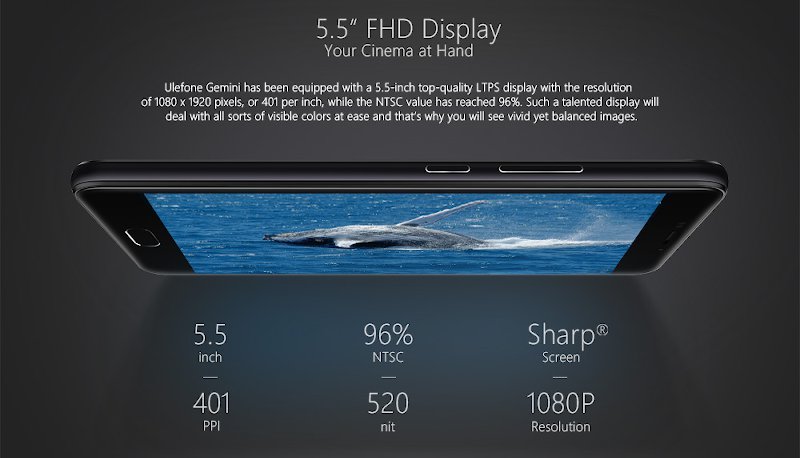
    Specificațiile tehnice sunt atrăgătoare pentru categoria sa de preț. Telefonul are un ecran cu diagonala de 5,5 inci care afișează o rezoluție FullHD de 1080×1920 pixeli și protecție oferită de sticla securizată Corning Gorilla Glass 3, folosește un procesor quad-core MediaTek MTK6737T care are o frecvență maximă de 1,5GHz, 3GB capacitate a memoriei RAM și 32GB spațiu intern de stocare extensibil prin folosirea unui card microSD cu încă 256GB.

    La nivel de fotografie, dispozitivul folosește un sistem foto dual pentru camera foto principală care include un senzor de 13MP și un senzor de 5MP cu funcții de focus automat, focus la atingere dar și bliț LED. Camera foto secundară folosește un senzor de 5MP.

    La nivel de conectivitate, Ulefone Gemini dispune de un modem 4G LTE, are două sloturi pentru cartela SIM dar și Wi-Fi 802.11 a/b/g/n și Bluetooth 4.0. Mai putem găsi un port audio de 3,5mm, slot pentru card microSD dar și un port microUSB 2.0. Ca și senzori, telefonul include un compas digital, senzor de gravitate și un giroscop.

    Ulefone Gemini are o baterie cu capacitatea de 3250 mAh și rulează sistemul de operare Android 6.0 Marshmallow personalizat cu interfața proprie a producătorului.

    Gearbest are o ofertă bună de preț pentru acest dispozitiv pe care îl puteți achiziționa direct de pe site-ul magazinului online cu aproximativ 125$, preț redus cu 23%. Dacă sunteți interesați de această promoție atunci ar trebui să vă grăbiți deoarece stocul este limitat.

    Vizitează pagina produsului de pe gearbest.com pentru a afla mai multe detalii.


    Ulefone Gemini Pro

    Pe lângă reducerea disponibilă la modelul Ulefone Gemini, Gearbest are o campanie care aduce clienților un preț bun și pentru modelul Ulefone Gemini Pro care are specificații tehnice ma bune. Vizitează pagina campaniei pe pentru mai multe detalii.


  17. #297
    Reply in Chat & Socialize

    Se pare că LG continuă seria de anunțuri în materie de telefoane. După ce a lansat noile telefoane Q6, Q6+ și Q6α, compania a mai lansat un dou dispozitiv interesant. Noul smartphoneLG Q8 este cel mai nou membru al gamei de produse LG Q care aduce utilizatorilor specificații tehnice peste medie.

    Noul telefon folosește două ecrane, așa cum putem observa pe modelul LG V20. Ecranul secundar este poziționat pe față, în partea de sus și are o rezoluție de 106×1040 pixeli, destul pentru a afișa ce este important.

    Specificații de top

    Noul LG Q8 este modelul de top al gamei LG Q și are specificații tehnice care îl fac destul de atrăgător. Dispozitivul are un ecran principal cu diagonala de 5,2 inci și rezoluție 1440p alături de un procesor performant Qualcomm Snapdragon 820, 4GB capacitate a memoriei RAM, 32GB spațiu intern de stocare, certificare IP67 și o baterie cu capacitatea de 3.000mAh.

    Chiar dacă pare a fi o variantă mini a modelului LG V20, noul terminal nu este chiar atât de mic cum ați putea crede. Ecranul folosit este unul generos iar puterea procesorului oferă utilizatorului tot ce are nevoie. La nivel de stocare, acesta va oferi și un slot microSD iar ca sistem de operare, LG oferă clienților Android 7.0 Nougat.

    Camera foto principală folosește un sistem dual prin îmbinarea unui senzor de 13MP și al unuia cu lentile cu un unghi mare de captare. Camera foto secundară are un senzor de 8MP cu apertura f/1.4.

    Ecranul de 5,2 inci este unul Quantum IPS – un model performant folosit de LG pe telefoanele de top și este protejat de sticla securizată Gorilla Glass 4. Acesta promite o luminozitate de 500 de niți așa că va fi capabil să surprindă și cei mai aprigi ochi.

    Preț și disponibilitate

    LG a lansat noul telefon pe site-ul oficial al companiei din Italia dar încă nu este disponibil în nici un magazin online așa că nu avem nici o informație legată de prețul său. Puteți fi cu ochii și pe retailerii de la noi din țară precum eMag, PC Garage, evoMag, 

  18. #298
    Reply in Chat & Socialize

    Samsung este pe val iar de această dată a lansat un nou laptop performant în cadrul evenimentului Computex 2017 care s-a desfășurat la Taipei. Noul laptop ultraportabil Samsung Notebook 9 Pro va fi disponibil în două variante: o variantă de 13,3 inci și o variantă cu ecran de 15 inci.

    Samsung Notebook 9 Pro va afișa o rezoluție FullHD de 1920×1080 pixeli pe ambele variante ale ecranului iar ecranul poate fi rotit la 360 de grade transformându-se cu ușurință într-o tabletă atunci când aveți nevoie de aceasta. Pe lângă rotirea ecranului la 360 de grade, dispozitivul va include și stilusul S Pen care este ascuns într-un slot dedicat sub tastatură și care are nu mai puțin de 4000 de niveluri de presiune, suport pentru Windows Ink dar și pentru pachetul software propriu Air Command, pachet regăsit pe telefoanele și tabletele din familia de produse Samsung Galaxy.

    Specificațiile tehnice sunt foarte bune iar noul laptop poate deveni o alegere bună pentru orice utilizator care vrea mai multă portabilitate. Noul Notebook 9 Pro folosește procesorul Intel Core i7-7500U și are 256GB spațiu de stocare rapidă pe unitate SSD.

    Varianta cu ecran de 13,3 inci va avea 8GB capacitate a memoriei RAM și grafică Intel HD Graphics 620 iar varianta cu ecran de 15 inci va oferi 16GB capacitate a memoriei RAM și procesor grafic dedicat prin intermediul plăcii video AMD Radeon 540 care oferă 2GB memorie video.

    Alte detalii tehnice mai includ două porturi USB, un port USB de tip C, port HDMI, un slot pentru un card microSD, conexiune Wi-Fi 802.11 ac 2×2, Bluetooth 4.1, difuzoare stereo cu puterea de 2W, camera web HD 720p cu infraroșu și o baterie de 54Wh cu suport pentru încărcare rapidă.

    Noul Samsung Notebook 9 Pro va ajunge pe piață anul acesta iar compania nu a oferit detalii despre prețul sau disponibilitatea produsului.

  19. #299
    Reply in Chat & Socialize

    Lenovo este o companie foarte cunoscută pe piața de produse hardware iar produsele din familia IdeaPad 100 oferă specificații tehnice peste medie la prețuri foarte avantajoase clienților.

    Laptopurile din gama Lenovo IdeaPad 100 sunt laptopuri cu specificații tehnice bune fiind disponibile la prețuri foarte avantajoase, mai ales în această perioadă când le puteți achiziționa la prețuri foarte mici. eMag are în portofoliu mai multe versiuni ale IdeaPad 100 așa că puteți achiziționa un laptop cu procesor Intel Core i5 și grafică dedicată la un preț de sub 1.800 de lei.

    Dispozitivele au un design atrăgător, porturi suficiente pentru fiecare utilizator, ecrane HD sau FullHD, cameră web, microfon unitate DVD-ROM dar și baterie cu 3 sau 4 celule.

    Laptop-uri ieftine

    Oferta de top de la eMag include modelul Lenovo IdeaPad 100-15IBD care poate fi achiziționat cu doar 1.800 de lei iar specificațiile tehnice sunt foarte bune pentru acest preț.

    Detaliile tehnice ale acestui produs includ un procesor Intel Core i5-5200U de 2,20GHz, 4GB capacitate a memoriei RAM, placă video dedicată nVidia GeForce 920MX cu 2GB memorie video, 500GB spațiu de stocare HDD și ecran cu diagonala de 15,6 inci cu rezoluție HD de 1366×768 pixeli.

    Procesorul folosit poate atinge o frecvență maximă de lucru de 2,70GHz în modul Turbo Boost iar difuzorul integrat folosește tehnologia Dolby Advanced Audio v2. La nivel de porturi puteți găsi un cititor de carduri, ieșire video VGA și HDMI, porturi USB 2.0 și USB 3.0 iar la nivel de conexiune, laptopul are un port Ethernet cu 100Mbps viteză maximă de download, Wi-Fi 802.11 b/g/n, Bluetooth 4.1 iar bateria are patru celule.

    Vizitează pagina produsului de pe eMag.ro pentru a afla mai multe detalii despre acest laptop sau despre oferta curentă de care puteți beneficia în această perioadă.

    Un alt model best-buy în această perioadă este laptopul Lenovo IdePad 100-151BD cu procesor Intel Core i3. Această variantă folosește procesorul Intel Core i3-5005U de 2,00GHz și are 128GB spațiu de stocare SSD. Celelalte specificații tehnice rămân identice cu modelul prezentat anterior iar prețul este de doar 1.500 lei.

    Dacă sună bine atunci aruncă rapid o privire pe pagina produsului de pe eMag.ro pentru a beneficia de ofertă curentă la acest produs.

    Multe modele la ofertă

    În cadrul magazinului online vei găsi mai multe variante ale acestui laptop iar prețurile sunt reduse pentru fiecare în parte. Puteți găsi variante cu procesor Intel Core i5-4288U de 2,60GHz la 1.600 de lei sau cu 256GB spațiu de stocare SSD la doar 1.800 de lei.

    Vizitați acum pagina produselor de pe eMag.ro pentru mai multe produse din familia Lenovo IdePad 100 disponibile la prețuri avantajoase oricărui utilizator.

  20. #300
    Reply in Chat & Socialize

    HMD Global, compania care găzduiește telefoanele Nokia, anunţă disponibilitatea primei game de telefoane inteligente cu Android – Nokia 3, Nokia 5 şi Nokia 6 – la partenerii din România. Lansate cu puțin timp în urmă în acest an la Mobile World Congress 2017 din Barcelona, dispozitivele au finisaje superioare, design distinct şi caracteristici puternice de divertisment, ceea ce asigură o experienţă Android pură și oferă utilizatorilor posibilitatea de a-și folosi telefonul în stilul lor.

    Nokia 6

    Noul smartphone Nokia 6 este modelul de top din cele trei produse lansate astăzi l anoi în țară. Terminalul combină construcția de calitate superioară și designul remarcabil cu o experienţă audio captivantă şi un ecran IPS LCS cu diagonala de 5,5 inci full HD cu rezoluția de 1920×1080 pixeli, oferind o experienţă smartphone cu adevărat premium. Corpul monobloc al terminalului Nokia 6 este tăiat dintr-un bloc compact de aluminiu serie 6000 şi se potrivește perfect celor care îşi doresc un telefon robust și performant pe zona divertisment. Amplificatorul audio inteligent, cu difuzoare duale, permite consumatorilor să experimenteze tonuri profunde de bass, iar sunetul Dolby Atmos oferă o experienţă de divertisment memorabilă.

    Nokia 6 dispune de un ecran complet laminat și de o gamă coloristică care oferă o vizualizare excelentă, chiar în condiţii de lumină solară puternică. Susținut de platforma mobilă Qualcomm Snapdragon 430 şi de procesorul grafic Qualcomm Adreno 505, telefonul atinge echilibrul perfect între performanţe şi consum de energie, fiind proiectat să ofere divertisment de calitate premium în condiţii de durată mare de viață a bateriei, fapt care permite maximizarea experienţei de divertisment în timpul deplasării. Nokia 6 este disponibil în 2 culori mate, distincte – Negru și Argintiu – varianta dual SIM şi se va comercializa la sfârșitul trimestrului al 2-lea la preţul de 1.119 RON.

    Nokia 5

     Nokia 5 beneficiază de o construcție de înaltă precizie dintr-un singur bloc de aluminiu seria 6000.   Carcasa perfectă încadrează un ecran laminat IPS HD de 5,2 inci care beneficiază de tehnologia Corning Gorilla Glass. Încorporând inovator designul antenei, Nokia 5 dispune de integritate structurală robustă, atenţie la detalii şi calitatea unui dispozitiv de top pentru oricine. Dotat cu platforma mobilă Qualcomm Snapdragon 430, Nokia 5 oferă o durată excelentă de viaţă a bateriei și performanţe grafice îmbunătăţite – un echilibru perfect între utilizarea zilnică și un design de calitate premium. Prin caracteristicile adiționale, între care o cameră foto frontală de 8MP, cu unghi de deschidere de 84 de grade – pentru un fundal cât mai amplu de selfie – şi o foarte bună vizibilitate a ecranului atât în soare intens, cât şi în condiţii de luminozitate slabe, Nokia 5 oferă utilizatorului o mulţime de motive să nu fie păstrat în buzunar, ci ţinut permanent în mână, acolo unde, de fapt, este şi locul său.

    Disponibil în două culori distincte – Negru și Argintiu – în varianta dual SIM, Nokia 5 se va comercializa la preţul de 949 RON.

    Nokia 3

    Acest nou smartphone este proiectat pentru a furniza o experienţă valoroasă la un preț accesibil. Nokia 3 beneficiază de o carcasă de aluminiu, prelucrată cu precizie dintr-o singură bucată, ceea ce îi conferă o foarte bună integritate structurală şi îi asigură protecţie acolo unde aceasta este importantă. Dispune de un ecran IPS LCD HD de 5″ complet laminat și sculptat, Corning® Gorilla® Glass, care oferă durabilitate şi claritate, generând o experienţă vizuală unică. Cu reflexii mai puţine graţie ecranului polarizat, experienţa vizuală este puternică şi limpede chiar şi în lumina soarelui.

    Cu cele două camere foto cu unghi larg de deschidere de 8MP (frontală şi principală), Nokia 3 înglobează o experienţă smartphone de calitate cu adevărat premium în cadrul formei sale compacte şi elegante. Nokia 3, varianta dual SIM va fi disponibilă în trei culori distincte, Alb Argintiu, Negru Mat și Albastru, iar varianta single SIM va fi disponibil în culorile Negru Mat și Alb Cupru. Dispozitivul Nokia 3 se va comercializa cu prețul de 699 RON.

    Experiență pură Android

    Toate telefoanele Nokia oferă cea mai pură experienţă Android, rulând Android 7 Nougat. Cu actualizări lunare de securitate, terminalele Nokia sunt securizate, actuale şi fluente în funcţionalitate – posibilitatea de a-l personaliza fiind punctul central al experienţei consumatorului. Împreună cu cel mai nou sistem Android vin şi cele mai noi caracteristici, incluzând cele mai noi capabilităţi Doze, care economisesc durata de viaţă a bateriei. Noile smartphone-uri încorporează cea mai recentă inovaţie Google, și anume Google Assistant, ceea ce duce şi mai departe excelenta experienţă Android. Echipele noastre au lucrat împreună pentru a se asigura că discuţiile cu Google Assistant se petrec în mod cursiv pe smartphone-urile Nokia.

    Disponibilitate

    • Nokia 6 va fi disponibil la sfârșitul lui iunie, la partenerii din România şi se va vinde la preţul de 1.119 RON.

    • Nokia 5 este disponibil la sfârșitul lui iunie, la partenerii din România şi se va vinde la preţul de 949 RON.

    • Nokia 3 este disponibil începând din această săptămână, la partenerii din România şi se vinde la preţul de 699 RON.