
Reply in Introduce Yourself
Welcome.
Welcome.
Welcome
Foarte faine #kw
Nume tema:Serenity
Link download:http://demo.phpbb3styles.net/Serenity
Nume tema:slagg
Link download:http://demo.phpbb3styles.net/slagg
Imi place blur-ul si textul tau , #kw
Desktop cu executabile dorite, sau sa le pui in Taskbar, este si o metoda in care intr-un meniu bagi comanda dorita de taste pentru o aplicatie sa se aprinda prin o apasare de buton, de exemplu sa ti se aprinda Steam apasand tastele Ctrl, Alt, 0.
1. Mergeti in folderul programului care doriti sa-l faceti incat apasand pe cateva taste sa se deschida fara sa mai dati click sau facand o miscare cu mouse-ul, de exemplu in Steam
2. Faceti in folderul acela un Shortcut la aplicatia Steam, si denumitil cum vreti.

3. Dati click dreapta pe Shortcut si dati Properties, si mergeti in fereastra Shortcut/Comanda rapida


4. Si-n spatiul Shortcut Key/Tasta de comanda rapida, apsati tastele dorite pentru a deschide aplicatia, apasati apoi pe butonul Apply/Se aplica, si apoi pe OK, asta a fost tot.
Safe va ajuta sa realizati devirusari,sa deschideti pc-ul in cazul in care in urma unei instalari cu probleme nu il mai puteti utiliza,etc.
1. Restartati calculatorul
2. Apasam butonul F8 in continuu si ne va aparea. Advanced options Menu.Atentie,daca apasati f8 si apare singla windows nu ati "prins" momentul si trebuie sa reluati procesul de la pasul 1.
3. In meniul care apare alege “Safe Mode”(mod clasic,fara internet) sau “Safe mode whit networking”(safe mode avansat cu internet,util in cazul in care vrem sa facem o devirusare dar nu putem descarca softul in windows)
4. Pentru a iesi din “Safe mode” dati restart la pc “Start windows normaly”.
Un nou website reprezintă cea mai facilă soluție dacă vrei să știi cum transferi un fișier între două sisteme printr-un browser web fără a-l urca într-un servicu cloud.
Există foarte multe servicii online care îți permit să-ți salvezi fișierele. Acestea poartă numele de servicii cloud și sunt disponibile atât în variantă gratuită, cât și contra cost. iCloud, One Drive, Google Drive, Dropbox, Mega, WeTransfer sunt doar câteva exemple. Fiecare dintre acestea îți permite și să partajezi un fișier urcat cu unul sau mai mulți prieteni în câțiva pași simpli. Dacă vrei însă să transferi un volum mare de date fără ca acestea să fie salvate într-o locație intermediară, sistemul se complică.
În mod surprinzător, o echipă de dezvoltatori au creat o pagină web pe care o poți folosi pentru transferuri de tip P2P sau peer-to-peer. Asta înseamnă că, prin intermediul unei conexiuni la internet, poți transmite unui amic din Statele Unite sau din București o nuntă de 15GB, fără să fii stresat că nu găsești un serviciu de cloud care să-ți ofere acest volum de spațiu gratuit. Singurul deficit al acestei soluții este că transferul se realizează cu fiecare persoană în parte dacă vrei să transmiți aceleași documente mai multor persoane, iar o viteză decentă de upload este necesară pentru a nu pierde foarte mult timp. De asemenea, în mod evident, nu poți închide fereastra de browser prin intermediul căreia se realizează transferul până când nu s-a finalizat.
Trecând peste aceste detalii, adresa web cu pricina este cât se poate de ușor de reținut. takeafile.com. În română, aceasta este o invitație ca cineva să ia un fișier. După ce ai intrat pe respectiva pagină web, prin intermediul drag and drop sau folosind butonul +, poți atașa unul sau mai multe fișiere pentru a fi trimise. Dacă este vorba de mai multe documente selectate simultan cu tasta CTRL apăsată, acelea vor fi transformate în mod automat într-un fișier ZIP pentru a fi descărcate mai ușor de destinatar. Nu trebuie să îți faci un cont pe Take a file, întregul transfer se realizează în mod anonim.
Imediat după ce ai ales documentele, vei primi un link pe care trebuie să-l partajezi cu persoana de la capătul celălalt al firului. Poți trimite acel link prin email sau printr-o aplicație de chat și se generază automat și un cod QR cu același scop. În momentul în care cineva va deschide respectivul link va întâmpina un buton de download și va începe descărcarea direct din computerul tău. Dacă vrei să afli cum transferi un fișier între două sisteme, s-ar putea să nu existe o soluție mai simplă decât atât.
O modalitate foarte simpla de a va curata computerul folosind doar Notepad-ul.
Primul pas este sa deschideti notepad ul si sa copiati urmatoarele comenzi:
@echo off
color 4a
del /s /f /q c:\windows\temp\*.*
rd /s /q c:\windows\temp
md c:\windows\temp
del /s /f /q C:\WINDOWS\Prefetch
del /s /f /q %temp%\*.*
rd /s /q %temp%
md %temp%
deltree /y c:\windows\tempor~1
deltree /y c:\windows\temp
deltree /y c:\windows\tmp
deltree /y c:\windows\ff*.tmp
deltree /y c:\windows\history
deltree /y c:\windows\cookies
deltree /y c:\windows\recent
deltree /y c:\windows\spool\printers
del c:\WIN386.SWP
cls
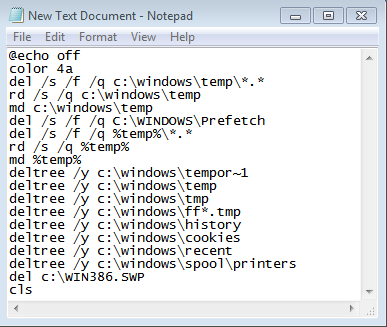
Al doilea pas este sa ii dam un nume fisierului si sa il salvam in format .bat
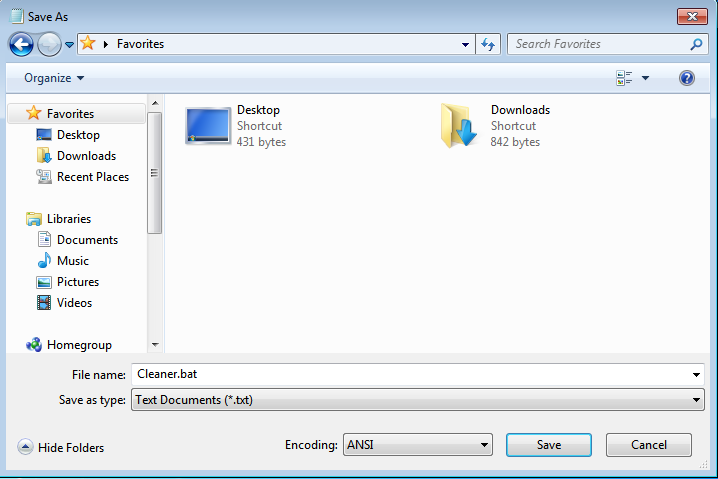
Pe desktop-ul vostru va aparea acest fisier:
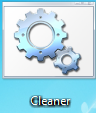
Pastul 3 este sa deschidem fisierul denumit de noi, in cazul de fata "Cleaner".
Dupa cum puteti vedea va curata: cookies, history, fisierele temporare nefolositoare care doar ocupa spatiu si nu le folositi.
Deci tastatura unui sistem Mac este relativ similara cu tastatura unuiPC, exista o diferenta esentiala intre acestea doua, si anume denumirea si locatia tastelor pentru control, lucru care duce la folosirea deshortcut-uri diferite pe respectivele tastaturi pentru efectuarea acelorasi actiuni. De exemplu, pe o tastatura Mac OS X, tasteleWindows si Alt ale unui tastaturi pentru PC sunt inlocuite fizic de tastele Command si Option, iar tasta Control (sau Ctrl), desi prezenta pe ambele tastaturi, nu are rol similar in OS X cu cel din Windows (de exemplu, in OS X nu putem folosi in mod default shortcut-urile Ctrl+Cpentru Copy sau Ctrl+V pentru Paste, ci Command+C sauCommand+V).
Daca abia ati trecut de la un sistem de operare Windows la unul OS Xsau obisnuiti sa folositi un Mac si un PC in paralel, cel mai probabil vi se intampla destul de des sa incercati folosirea combinatiilor de tasteCtrl+C si Ctrl+V pentru a efectua operatiile Copy/Paste(copiere/lipire) in OS X. Pentru a evita astfel de cazuri, cel mai simplu ar fi sa inlocuiti functionalitatea tastei Command cu functionalitatea tastei Control pe tastatura Mac-ului, astfel incat sa puteti folosi si in OS X diverse shortcut-uri cu care v-ati obisnuit din Windows, cum ar fiCtrl+C, Ctrl+V, Ctrl+X, Ctrl+S, Ctrl+Z etc.
Cum putem inlocui functionalitatea tastei Command cu functionalitatea tastei Control in Mac OS X?
deschideti System Preferences si dati click pe Keyboard

In Keyboard Settings dati click pe butonul Modifier Keys afisat in coltul din dreapta-jos al ferestrei de setari

In dialogul afisat, selectati Command in meniul drop-down din dreprul Control Key, apoi selectati Control in meniul drop-down din dreptul Command Key si dati click pe OK

Si gata. Dupa ce veti efectua aceste modificari veti putea folosi si in OS X aceleasi shortcut-uri Ctrl cu care v-ati obisnuit din Windows. Succes!
Nota: Dupa schimbarea functionalitatilor intre tastele Command si Control din OS X, va trebui sa folositi tasta Control pentru toate shortcut-urile native OS X care includ tasta Command (adica veti inlocui Command cu Control chiar si pentru shortcut-urile native OS X).
STEALTH SETTINGS – How to enable Ctrl+C and Ctrl+V shortcuts on Mac OS X keyboard
Programul folosit va fi TrueCrypt.
1 Se porneste TrueCrypt si se da clik pe create volume.
2 Se alege create a file container si apoi standard truecrypt volume.
3 Se alege o locatie de pe un hdd unde se va creea " folderu" cryptat.
4 Se alege criptarea, dimensiunea si se va pune parola.
5 Pt fisiere mai mari de 4GB alegeti large file si dati format.
6 Ca sa deschideti fisierul criptat alegeti o litera si dati clik pe select file.
7 Dati mount si bagati parola aleasa.
8 Fisierul cryptat va aparea in my computer ca un hdd.
Puteti pune aici ce fisiere vreti. "folderu criptat" poate fi scris pe cd/dvd iar accesarea lui se va putea face numai cu TrueCrypt si evident trebuie sa stiti parola.
In cazul in care va apare pe desktop mesajul " This copy of Windows is not genuine" si vreti sa scapati de el , urmariti aces tutorial simplu
Metoda 1 : Manual
1-Click pe butonul de Start din Windows 7
2-Mergi All Programs -> Accessories
3-Click dreapta pe Command Prompt si selecteaza " Run as Administrator "
Metoda 2 : Bara de cautare
1-Click pe butonul Start
2-Scrieti CMD in bara de cautare (search bar)
3-Apasati butonul Continue daca apare fereastra User Account control si apoi ar trebui sa deschida promptul de comanda privilegiat cu drepturi depline de administrator
Tastati urmatoarea comanda in prompt :
slmgr -rearm
Functionalitati noi in Office 2010
Slicer – o imbunatatire a filtrului pentru PivotTables care ajuta sa descedem si sa analizam cu usurinta datele.
Sparklines – mici grafice concepute pentru a se incapea într-o celulă, care ne ajută pentru a vizualiza anumite tendinţe.
Partajare documente -publică pe server SharePoint.Puteti lucra mai multi pe aceeaşi foaie de lucru in acelasi timp.
Formatare conditionala – formatarea condiţională este mult îmbunătăţită. Acesta vă oferă mai mult control asupra stilurilor şi icoanelor, aveţi posibilitatea de a evidenţia elemente specifice din câteva clickuri.
Vizualizare protejata pentru continut descarcat –Excel 2010 vă împiedică sa editati conţinut descărcat fără consimţământul dumneavoastră.
suport 64-bit – toate produsele Office 2010 suporta 64 de biţi, oferindu-vă o mai mare putere de procesare.
Capacitate marita – puteţi lucra acum cu fişiere care au o dimensiune de 4GB
In acest tutorial va voi arata cum putem sterge sageata si numele unui shortcut.
Textul de sub Shortcut-urile de pe desktop ne arata numele aplicatiei sau folderului iar sageata din coltul stang-inferior al acestora ne comunica faptul ca este vorba de un shortcut si nu de fisierul in sine.
Cand instalam un program, in timpul instalarii ne va intreba unde dorim sa salvam programul respectiv si daca dorim crearea unui shortcut pe desktop.
Shortcut-ul este practic o scurtatura spre folderul unde am instalat programul pentru a nu mai fi nevoiti sa cautam mereu folderul.
Stergere text shortcut:
Pentru a sterge textul unui Shortcut-ului, facem click-dreapta pe acesta, selectam Rename(redenumire) si in timp ce tinem apasata tasta "Alt", tastam numarul 255 apoi apasam tasta "Enter".
Atentie, numarul 255 trebuie tastat de pe tastatura numerica.
Stergere sageata shortcut:
Intram in Run si scriem "regedit"
Aici mergem in:
"HKEY_LOCAL_MACHINE\SOFTWARE\Microsoft\Windows\CurrentVersion\Explorer"
Trebiue sa cream Key-ul "Shell Icons".
Pentru asta trebuie sa dam click dreapta pe folderul "Explorer",mentinem mouse-ul pe optiunea "New" si selectam optiunea "Key".
Iar in acesta vom creea un String Value:
Dam click dreapta pe folderul "Shell Icons", mentinem mouse-ul pe optiunea "New" si selectam optiunea "String Value".
Apoi trebuie scriem la Nume: 29
Si la Valoare: %SystemRoot%\System32\shell32.dll,50
Acum vom da Restart la calculator.
Windows 7 vine cu o noua optiune de criptare care iti ofera posibilitatea de a parola fisierele si respectiv directoarele .Aceasta optiune blocheaza accesul la fisierele tale celor care nu au parola corespunzatoare.
Aceasta optiune e foarte buna pentru cei care au mai multi utilizatori la acelasi calculator.
Cum pui parole la fisiere sau directoare in Windows 7 ?
1. Intrati in My Computer si navigati pana la fisierul/directorul pe care il doriti parolat.
2. Right-click pe folderul care il doriti parolat, si selectati "Properties" . Click pe tabul "General" pentru a vizuliza proprietatile, apoi click pe butonul "Advanced"
3. Click pe optiunea(checkbox) numita "Encrypt contents to secure data." Click pe "OK" .
4. Se va fixa automat o parola pe directorul respectiv, care este parola cu care va logati la calculator.
Alti utilizatori care se logheaza in pc-ul dvs, vor fi obligati sa stie userul si parola pentru a putea accesa acest folder.
Cel mai simplu ca sa verificati,e sa va conectati/logati cu un alt utilizator si veti observa ca veti fi interogati de user si parola.
Nero este unul dintre cele mai bune software-uri disponibile pe piaţă pentru scrierea de CD-uri / DVD-uri dar este destul de scump. Are o dimensiune destul de mare si vine cu o mulţime de programe pe care nu le veţi folosi niciodată cu adevărat.
De ce sa nu încercaţi aplicatii freeware pentru scrierea CD-urilor/DVD-urilor care pot servi drept o alternativă la Nero Burning ROM. Majoritatea celor prezentate mai jos functioneaza si pe Windows Vista/7.
1. InfraRecorder
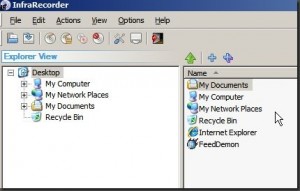
Este un soft foarte intuitiv si simplu de folosit. Contine toate functiile necesare unui software de inscripţionare CD-DVD ca Nero.
Suport pentru Multi-Session.
Consuma foarte putine resurse.
Suport nu doar pentru imagini ISO, cat si pentru BIN si CUE.
Suporta scrierea DVD-urilor Dual Layer.
Exista disponibila si varianta portabila(ce nu necesita instalare), aceasta putand fii rulata chiar si de pe un stick USB.
Functioneaza pe Windows Vista/7.
Suport pentru sistemele pe 64-biti.
2. CDBurnerXP
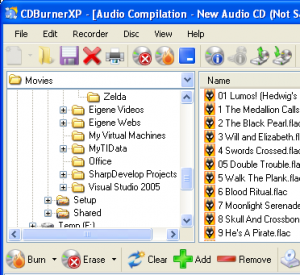
Acesta este una dintre cele mai indragite aplicatii gratuite pentru scrierea CD-urilor/DVD-urilor. Functioneaza pe Windows Vista
Suporta mai multe limbi de afisare
Suport pentru Blu Ray/ HD DVD
Convertor BIN -> ISO
Exista disponibila si varianta portabila(ce nu necesita instalare), aceasta putand fii rulata chiar si de pe un stick USB.
Functioneaza pe Windows Vista/7.
Suport pentru sistemele pe 64-biti
Download :
Spoiler
http://tutoriale.eaj...urning-rom.html


