Back to shockwawe's profile
shockwawe

Posts by shockwawe

254 posts

  1. #181
    [Prezentare] shockwawe.
    Reply in Introduce Yourself
    • Nume & Prenume » Nicu Rostescu.

    • Vârsta » 16.

    • Locația » Caransebeș.

    • Ocupație » Elev.

    • Hobby-uri / pasiuni » Counter-Strike 1.6

    • Joci vreun joc, dacă da, care? »  Counter-Strike.

      • Nick » shockwawe

      • Mod preferat » Classic.

      • Steam( On/Off ) » ON.

      • Un server de pe comunitate preferat » CS.ECILA.RO

    • De unde ai auzit de ECILA? » De la un prieten.

    • Acordă o notă comunității » 10.

    • Contact » Facebook: https://www.facebook.com/Pentrucaasaimiplace

    • Alte detalii » -


  2. #182
    Reply in Chat & Socialize

    Una dintre cele mai mari modificări adusa la interfata Vista şi 7,  este incapacitatea de a adăuga Descrierea Computerului ca si coloană in folderul de reţea. O mulţime de organizaţii o folosesc pentru numarul de inventar, tag-ul de service, etc…


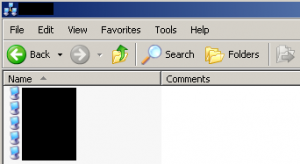
    In imaginea de mai jos puteti vedea modul in care ne afisa Windows XP computerele din retea.

    coloana “Name” -> Numele computerului NetBIOS/DNS

    coloana “Comments” -> Campul “Computer Description” care se gaseste in System -> Computer name

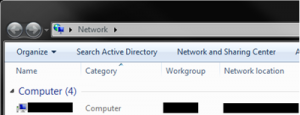
    Iată imaginea corespunzatoare de la Vista / 7 :

    Puteti incerca oricat… tot nu veti reusi sa adaugati coloana cu Descrierea Computerului

    Solutia:

    Copiati o  scurtatura din Windows XP pe calculatorul cu Windows Vista/7.

    Urmati pasii de mai jos pentru a face rost de scurtatura(acesti pasi ii efectuati pe un computer cu Windows XP):

    1. Deschideti My Network Places

    2. Deschideti Entire Network

    3. Mergeti la Microsoft Windows Network.

    4. Trageti iconita Workgroup-ului sau Domeniului pe Desktop pentru a crea o scurtatura catre acesta.

    5. Copiati scurtatura pe computerul cu Windows 7.

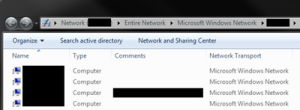
    6. Deschideti scurtatura si veti avea o fereastra asemanatoare cu cea din Windows XP in care coloana Commnents contine Descrierea Computerului.


  3. #183
    Reply in Chat & Socialize


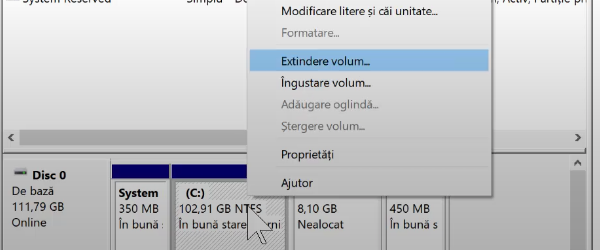
    Mărirea partiției C:\ prin atașarea altei partiții

    Cănd achiziționam un laptop sau pur și simplu instalam Windows-ul pentru prima oara, se întîmpla ca hard disk-ul sau SSD-ul sa aibă mai multe partiții.

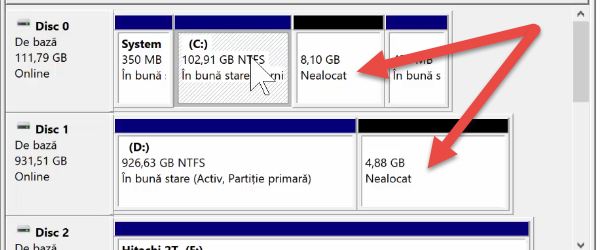
    Pe lîngă partițiile normale din Windows, putem avea și alte parții sau chiar spațiu nealocat.

    De ce sa mărim partiția C:\ pe care sta sistemul de operare ?

    Răspunsul este clar: Pentru ca uneori este necesar, mai ales dacă facem anumite update-uri, care consuma spațiu, sau poate pur si simplu vrem sa instalam aplicații mari în C:\.

    Un alt motiv pentru mărirea partiției C:\!

    Dacă în prezent folosiți Windows 7, și va doriți sa treceți la Windows 10, veți observa ca Windows 10 are obiceiul sa consume foarte mult spațiu, dacă este lăsat de capul lui.

    Windows 10 strînge update-uri pentru sharing-ul în rețea, păstrează versiunea veche a sistemului în caz de update, și de aceea este necesar mai mult spațiu pe Windows 10.

    De ce ai nevoie sa sa mărești partiția C:\?

    In primul rand trebuie sa avem disk-ul partiționat, adică pe lîngă partiția sistemului de operare, trebuie sa mai fie pe acolo o alta partiție, pe care o putem atașa partiției sistemului. Dacă nu aveți o alta partiție, sau un spațiu nealocat, aceasta metoda nu funcționează.

    Cum se mărește partiției C:\ ?

    Presupunînd ca avem o alta partiție pe lîngă partiția sistemului, vom șterge acea partiție și o vom atașa la partiția C:\ prin extinderea partiției C:\.

    Totul se face din Windows, neavand nevoie de niciun program adițional.


    ATENȚIE – înainte de extindere

    Este recomandat sa va salvați datele importante de pe partiția care urmează sa fie ștearsa. Salvarea o puteti face pe un stick, hard extern, sau stick suficient de incapator pentru datele de pe partiție.

    O idee bune este sa aveți și un backup pentru Windows

    Tutorial video – Logitech G610 Orion review


  4. #184
    Reply in Chat & Socialize

    Cum facem curățenie și eliberare spațiu în Windows
    De la an la an Windows-ul creste din ce în ce mai mult. Îmi aduc aminte de Windows Xp, care se simțea bine pe un hard disk de 32GB. Acum lui Windows 10 nici 250GB nu-i mai ajung.

    În realitate Windows-ul nu ocupa mult spațiu

    Cel mai mult spațiu îl ocupa, hibernarea, memoria virtuala, aplicațiile terțe și fișierele pe care acestea le generează.

    Windows-ul ar încăpea și pe un hard disk de 32GB (fără update-uri)

     
    Consumatori de spațiu:
    1. Funcția de hibernare, pe care multi n-o folosesc, consuma cam cat este RAM-ul.(vezi in tutorial cum se dezactivează)

    2. Memoria virtuala, care este inutila dacă avem ram suficient, consuma cam 1/4 din RAM.(vezi in tutorial cum se dezactivează)

    3. Update-urile de Windows si mai ales “Windows.old, care se șterge așa.

    4. Update-urile, care la Windows 10 sunt păstrate pentru share în rețea.

    5. Fișiere video care devin din ce în ce mai mari, de obicei în aplicațiile de editare

    6. Jocuri instalate în partiția C:, jocuri care pot fi destul de mari

    Ce este si ce face aplicația WinDirStat?

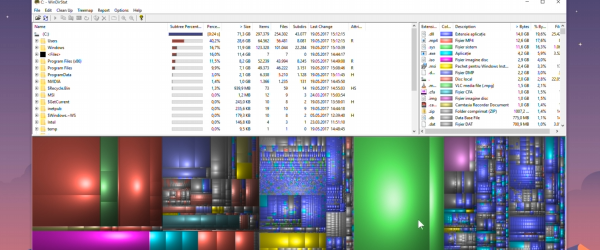
    WinDirStat este o aplicație foarte utila, care ne arata grafic, cat de mult spațiu consuma diferite fișiere.

    O sa fiți surprinși care de ușor puteri face loc liber pe partiția Windows-ului, folosind acesta aplicație.


    Tutorial eliberare spațiu pentru Android

    Aplicație de eliberare spațiu pe Android – MemoryMap

    Cum ne ajuta WinDirStat sa eliberam spațiul din Windows?

    Avantajul lui WinDirStat este ca ne ajuta sa avem o imagine de ansamblu asupra întregii partiții într-un mod grafic, ușor de înțeles de către creierul uman. Pentru ca noi oamenii nu suntem computere, înțelegem mult mai bine dintr-o imagine. Nu degeaba se spune “O imagine face cat o mie de cuvinte”. Acum înțelegeți probabil de ce copii prefera cărțile și revistele cu “poze”, iar unii adulți citesc cu mare drag “almanahe”.

    Acest tutorial este un remake după un tutorial mai vechi cu unele upgrade-uri.

    Ca sa activați sau sa dezactivați Hibernarea pe Windows, lansați CMD cu drepturi de administrator și executați una din comenzile de mai joc. Eu în tutorial am folosit comanda de dezactivare. In caz ca vreți sa reactivați Hibernarea pe Windows 7, 8 sau 10 aveți mai jos și comanda de activare.

    Comanda dezactivare Hibernare Windows 7, 8 sau 10:

    powercfg.exe /hibernate off

    Comanda activare Hibernare Windows 7, 8 sau 10:

    powercfg.exe /hibernate on

    Descărcare aplicație WinDirStat

    (site oficial)

    Tutorial video – Cum facem curățenie și eliberare spațiu în Windows

    Update: wallpaperul din tutorial


  5. #185
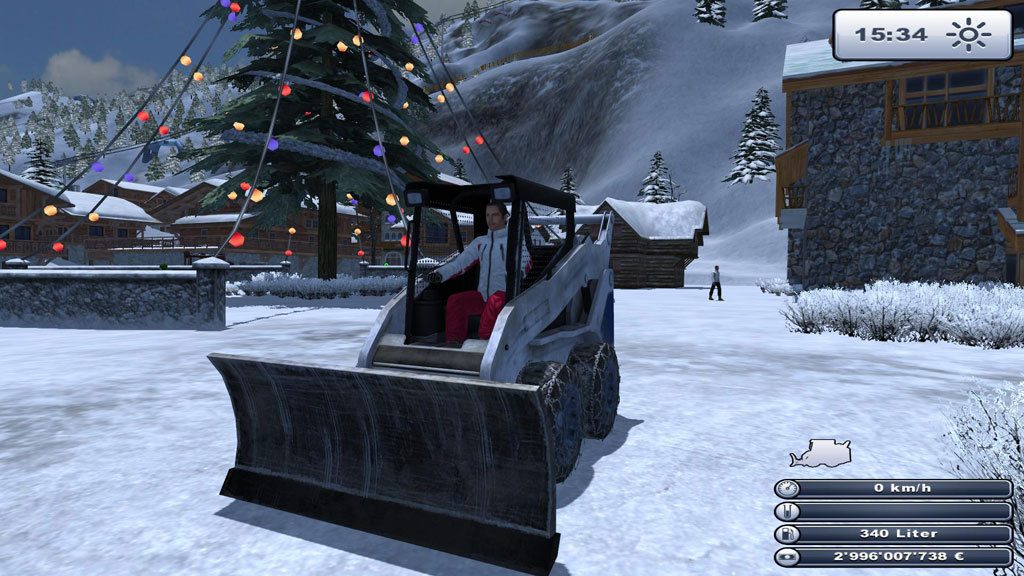
    Farming Simulator 2012
    Reply in Gaming


    • Detalii »Jocul a fost in 2008 fiind primul joc din franciza. In acea vreme, jocul nu a fost foarte apreciat, deoarece nu avea multe actiuni de facut. In total sunt in joc:

      -3 Tractoare Fendt, 2 Combine Fendt, un cultivator, un semanator, 2 Headere, 2 Cositori, un plug si 3 remorci

      -Cateva misiuni.

      -O harta cam medie la detalii.

      -4 Tipuri de Cereale: Grau, Rapita, Orz si Iarba

    • Imagini » 

  6. #186
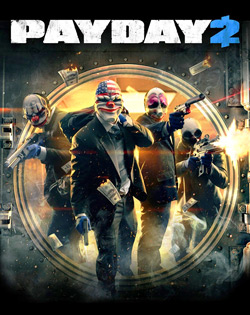
    Payday 2 - 2013
    Reply in Gaming


    • Detalii »Payday 2 (stilizat ca loans $) este un joc cooperativ video de tip shooter first-person dezvoltat de Overkill Software si publicat de 505 Games. Jocul este o continuare a Payday pe 2011: Heist.

    • Imagini » -


  7. #187
    Diablo III 2014
    Reply in Gaming
    • Un poster cu jocul respectiv »  

    • Gen »  Actiune 

    • Data lansării » 25.03.2014

    • Platforme » PC , PS3 , PS$ , XBOX360 , XBOX ONE

    • Mod »  Singleplayer/Multiplayer

    • Cerințe de sistem » - 

    • Trailer »  


    • Detalii »  Diablo III este un joc video dark fantasy/horror realizat ca o continuare a jocului Diablo II (și Diablo I). Ca și primele, Diablo III este un joc de acțiune de tip RPG cu tematică „dark fantasy” în stil hack and slash și dungeon roaming. Va fi lansat pentru Microsoft Windows și Mac OS. Jocul a fost anunțat prima oară pe 28 iunie 2008 la Blizzard's World Wide Invitational (Paris, Franța).

    • Imagini » 

  8. #188
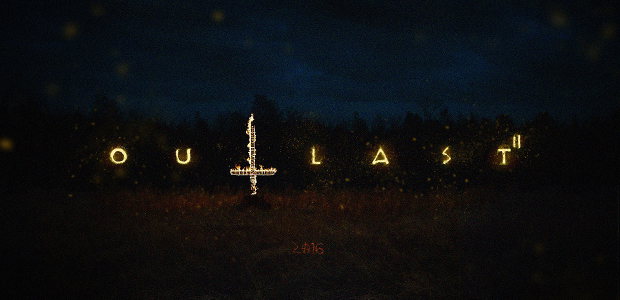
    Outlast 2
    Reply in Gaming
    • Un poster cu jocul respectiv »  

    • Gen »  Horror

    • Data lansării » 25.04.2017

    • Platforme » Pc, Ps , Xbox , Mac

    • Mod »  Single/Multy player

    • Cerințe de sistem »  8GB RAM , i3 , gt 750

    • Trailer » 


    • Detalii »  Jump to Release - Outlast 2 is a first-person survival horror game that, like its predecessors Outlastand Outlast: Whistleblower, is a single-player campaign. It is set in Northern Arizona. The game is also carrying over the found footage characteristics from the first game.

    • Imagini » 

  9. #189
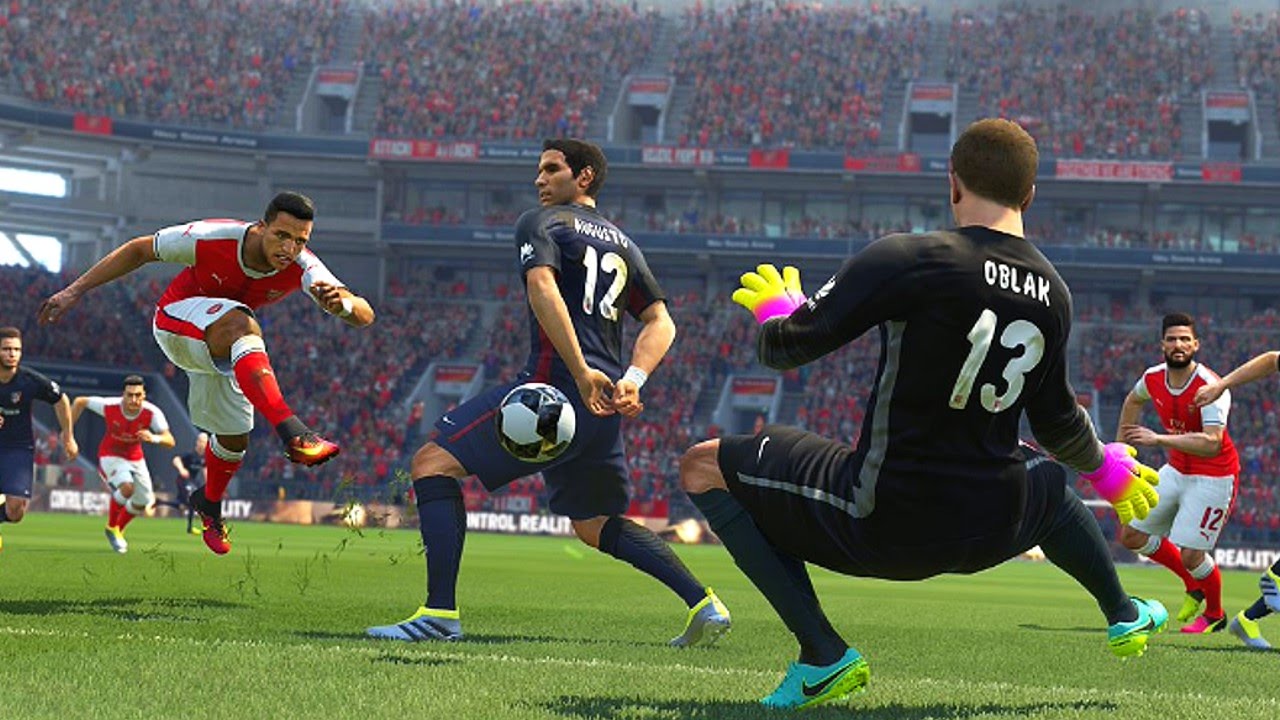
    Pes 2017
    Reply in Gaming
    • Un poster cu jocul respectiv » 

    • Gen » Sport 

    • Data lansării » 13 septembri 2016

    • Platforme » Ps4, PC , Ps3, Xbox 360, Xbox One

    • Mod » Single/ Multy player

    • Cerințe de sistem » minime.

    • Trailer »  


    • Detalii »  

      Pro Evolution Soccer (pe scurt PES, cunoscut și sub numele de Winning Eleven în Asia și America de Sud) este o serie de jocuri video creată de compania japoneză Konami. Primul joc al seriei a fost lansat în anul 2001. Seria a fost produsă sub îndrumarea lui Shingo "Seabass" Takatsuka.[1]

      În fiecare an, o versiune a jocului este eliberată mai întâi în Japonia, sub titlul Winning Eleven,.[1] iar dupa cateva luni o versiune puțin modificată este lansată la nivel global, în două pachete diferite: World Soccer: Winning Eleven pentru SUA, și una Pro Evolution Soccer pentru restul lumii. În plus, în Japonia și Coreea sunt lansate versiuni care cuprind ligile și echipele din țări asiatice, dar și pe cele europene.

      Începând cu luna august 2011,franciza Pro Evolution Soccer este disponibilă în 48 de țări. Seria a vândut mai mult de 70 de milioane de copii în întreaga lume, făcându-l una dintre cele mai bine vândute francize de jocuri video.

    • Imagini »  


  10. #190
  11. #191
  12. #192
  13. #193
  14. #194
  15. #195
  16. #196
  17. #197
  18. #198
  19. #199
  20. #200
    Addons - Competitive
    Reply in Counter-Strike 2

    * Mod: CLASIC COMPETITIVE (30 RUNDE)

    * Descriere: Acesta este un Addons pentru serverele de CS:GO (Counter-Strike: Global Offensive). Addons-ul conţine următoarele plugin-uri:

    * Download : http://www.2shared.c...e_Global_O.html


    * * ResetScore

    * * Anti-Block

    * * !Admins (plugin pentru a vedea adminii online)

    * * VoteMap Automat

    * * WarmUp (plugin pentru runda de încălzire)

    * * Comenzi în  chat pentru Transfer: /spec, /ct, /t

    * * Bomb Timer

    * * AFK Bomb (dacă jucătorul care deţine bomba este "afk", aceasta este transferată altui jucător)

    * * Classic Competitive 30 Rounds

    * * Top 10

    * * Rank


    Addons-ul nu conţine reclame.

    Pentru a personaliza mesajele, intraţi în: addons/sourcemod/configs/advertisements.txt

    Puteţi folosi culori cum ar fi: {GREEN}, {LIGHTGREEN}, {DEFAULT}, {TEAM}

    Fişierul advertisements.txt, este acum default.// Advertisements 0.5

    // by Tsunami

    //

    // Types

    // -----

    // C: Center message

    // H: Hint message

    // M: Menu message

    // S: Say message

    //    - Colors:  {DEFAULT}, {TEAM}, {GREEN}, {LIGHTGREEN}

    //    - Example: {GREEN}Current {LIGHTGREEN}Map: {DEFAULT}{CURRENTMAP}

    // T: Top message

    //    - Colors:  {WHITE},  {RED},  {GREEN}, {BLUE}, {YELLOW}, {PURPLE}, {CYAN},

    //               {ORANGE}, {PINK}, {OLIVE}, {LIME}, {VIOLET}, {LIGHTBLUE}

    //    - Example: {ORANGE} www.domain.com

    //

    // Flags (optional)

    // -----

    // Accepts flags of admins that will not see the advertisement.

    // When omitted everyone will see the advertisement.

    // When left empty only admins will see the advertisement.

    "Advertisements"

    {    "1"    {        "type"        "C"        "text"        "CSGO.NUME.RO - ADD TO FAVORITES"    }    "2"    {        "type"        "CH"        "text"        "FORUM: WWW.NUME.RO --> CSGO"    }    "3"    {        "type"        "S"        "text"        "Current Map: {CURRENTMAP}"        "flags"        "cft"    }    "4"    {        "type"        "S"        "text"        "{GREEN}ADD TO FAVORITES: {ORANGE}CSGO.NUME.RO"        "flags"        "z"    }    "5"    {        "type"        "S"        "text"        "{TEAM}Comenzi Utile: {GREEN}Rank   Top10   !Rs"    }    "6"    {        "type"        "S"        "text"        "{TEAM}Comenzi Transfer: {GREEN}/spec   /ct   /t"    }    "7"    {        "type"        "S"        "text"        "Comenzi Utile: {GREEN}Rank   Top10   !Rs"    }    "8"    {        "type"        "S"        "text"        "{TEAM}Limbajul vulgar se va pedepsi cu: {GREEN}Mute / Gag / Kick / Ban"    }    "9"    {        "type"        "S"        "text"        "{TEAM}IP & DNS: {GREEN}IP-ul tau {TEAM}& {GREEN}CSGO.NUME.RO"    }    "10"    {        "type"        "S"        "text"        "{TEAM}Pentru Cereri Admin: {GREEN}Vizitati WWW.NUME.RO"    }    "11"    {        "type"        "S"        "text"        "{TEAM}Pentru Configurare Sunete C4Timer: Tastati In Chat {GREEN}!c4timer"    }    "12"    {        "type"        "S"        "text"        "{TEAM}Raportare Porbleme Tehnice: {GREEN}WWW.NUME.RO {TEAM}Sectiunea CSGO"    }    "13"    {        "type"        "S"        "text"        "{TEAM}Pentru a vedea adminii online: {GREEN}Tasteaza in chat :{TEAM}!admins"    }}