
Cum facem curățenie și eliberare spațiu în Windows
De la an la an Windows-ul creste din ce în ce mai mult. Îmi aduc aminte de Windows Xp, care se simțea bine pe un hard disk de 32GB. Acum lui Windows 10 nici 250GB nu-i mai ajung.
În realitate Windows-ul nu ocupa mult spațiu
Cel mai mult spațiu îl ocupa, hibernarea, memoria virtuala, aplicațiile terțe și fișierele pe care acestea le generează.
Windows-ul ar încăpea și pe un hard disk de 32GB (fără update-uri)
Consumatori de spațiu:
1. Funcția de hibernare, pe care multi n-o folosesc, consuma cam cat este RAM-ul.(vezi in tutorial cum se dezactivează)
2. Memoria virtuala, care este inutila dacă avem ram suficient, consuma cam 1/4 din RAM.(vezi in tutorial cum se dezactivează)
3. Update-urile de Windows si mai ales “Windows.old, care se șterge așa.
4. Update-urile, care la Windows 10 sunt păstrate pentru share în rețea.
5. Fișiere video care devin din ce în ce mai mari, de obicei în aplicațiile de editare
6. Jocuri instalate în partiția C:, jocuri care pot fi destul de mari
Ce este si ce face aplicația WinDirStat?
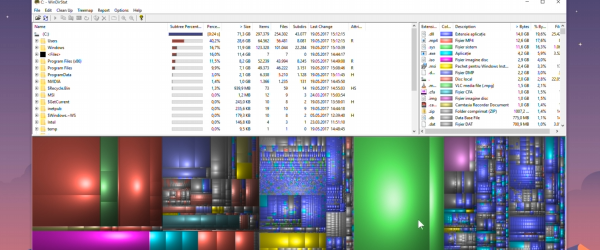
WinDirStat este o aplicație foarte utila, care ne arata grafic, cat de mult spațiu consuma diferite fișiere.
O sa fiți surprinși care de ușor puteri face loc liber pe partiția Windows-ului, folosind acesta aplicație.
Tutorial eliberare spațiu pentru Android
Aplicație de eliberare spațiu pe Android – MemoryMap
Cum ne ajuta WinDirStat sa eliberam spațiul din Windows?
Avantajul lui WinDirStat este ca ne ajuta sa avem o imagine de ansamblu asupra întregii partiții într-un mod grafic, ușor de înțeles de către creierul uman. Pentru ca noi oamenii nu suntem computere, înțelegem mult mai bine dintr-o imagine. Nu degeaba se spune “O imagine face cat o mie de cuvinte”. Acum înțelegeți probabil de ce copii prefera cărțile și revistele cu “poze”, iar unii adulți citesc cu mare drag “almanahe”.
Acest tutorial este un remake după un tutorial mai vechi cu unele upgrade-uri.
Ca sa activați sau sa dezactivați Hibernarea pe Windows, lansați CMD cu drepturi de administrator și executați una din comenzile de mai joc. Eu în tutorial am folosit comanda de dezactivare. In caz ca vreți sa reactivați Hibernarea pe Windows 7, 8 sau 10 aveți mai jos și comanda de activare.
Comanda dezactivare Hibernare Windows 7, 8 sau 10:
powercfg.exe /hibernate off
Comanda activare Hibernare Windows 7, 8 sau 10:
powercfg.exe /hibernate on
Descărcare aplicație WinDirStat
(site oficial)
Tutorial video – Cum facem curățenie și eliberare spațiu în Windows
Update: wallpaperul din tutorial


