Reply in Introduce Yourself
Welcome
Welcome
Welcome
Sall
Sall
Welcome
Cam toţi utilizatorii Windows ştiu cum să ascundă anumite fişiere sau foldere. De unde rezultă ca toţi ştiu şi cum să descopere fişierele ascunse ale altora. Însă cum vi se pare posibilitatea de a creea un folder care să rămână ascuns chiar şi atunci când este selectată opţiunea Show hidden files, folders and drives? Un super-hidden folder. Ei bine, dacă ideea vă tentează, iată cum puteţi “fabrica” un astfel de folder.
Primii paşi sunt asemănători cu cei pe care îi ştiţi deja: în Menu Bar (pentru ca acesta să fie vizibil în Vista şi Windows 7, apăsaţi tasta Alt) daţi click pe Tools şi selectaţi din meniu Folder Options.
Apoi, în tab-ul View debifaţi opţiunea Hide protected operating system files (Recommended), daţi Apply şi apoi OK.
În fiecare partiţie a sistemului veţi observa că au apărut mai multe foldere de sistem, printre care şi $RECYCLE.BIN (sau RECYCLER, în functie de Windows). Copiaţi acel folder ($RECYCLE.BIN) oriunde şi redenumiţi-l cum doriţi. În folderul respectiv puneţi toate fişierele pe care doriţi să le păstraţi secrete.
După ce v-aţi asigurat că nu aţi uitat nici un fişier, urmaţi aceiaşi pasi ca la început, şi bifati la loc opţiunea Hide protected operating system files. Veţi observa că folderul cu secrete a dispărut, chiar dacă opţiunea Show hidden files and folders este în continuare selectată. Acest lucru este posibil deoarece folderul respectiv este perceput în continuare ca folder protejat de sistem!
Intrati in /boot si downloadati urmatoarele:
cd /boot
wget http://ftp.ines.lug..../images/pxeboot-O pxe-initrd.img
wget http://ftp.ines.lug....images/pxeboot/ -O pxe-vmlinuz
Apoi, daca aveti deja instalat un sistem CentOS, editati /boot/grub/menu.lst si adaugati:
title Centox-vnc-install
*root (hd0,0)*
kernel /boot/pxe-vmlinuz vnc vncpassword=rstforums headless ip=10.0.0.2 netmask=255.255.255.0 gateway=10.0.0.1 dns=8.8.8.8 hostname=serverulmeu.rstforums.com ksdevice=eth0 method=http://ftp.lug.ro/centos/6/os/x86_64/ keymap=uk lang=en_GB
initrd /boot/pxe-initrd.img
Pentru debian/ubuntu, editati /boot/grub/grub.cfg si adaugati :
menuentry 'CentOS Installer' {
*set root='(hd0,gpt2)'*
echo 'Loading'
linux /pxe-vmlinuz vnc vncpassword=rstforums headless ip=10.0.0.2 netmask=255.255.255.0 gateway=10.0.0.1 dns=8.8.8.8 hostname=serverulmeu.rstforums.com ksdevice=eth0 method=http://ftp.lug.ro/centos/6/os/x86_64/ keymap=us lang=en_US
echo 'Loading Installdrom'
initrd /pxe-initrd.img
}
Dati un reboot la server si un ping . Cand incepe sa raspunda, va puteti conecta cu VNC-Viewer scriind IP-ul pe care l-ati declarat in config.
Salut!
Am vazut ca multi dintre voi aveti probleme cand vine vorba de configurarea unui router wireless si, de multe ori chemati "maestrii" de la firma de la care aveti internet si pe deasupra va mai ia si bani.
Astazi va voi prezenta pas cu pas + poze(unde se poate) cum se configureaza un router TP-LINK. Eu am la indemana un TP-LINK WR740N. setarile si pasii sunt aproape identici la toate routerele wireless de la TP-LINK.
Pasul 1: Pornirea routerului si cablurile!
a) Aveti un incarcator cu o mufa. Bagati mufa in spatele routerului si bagati-l in priza! Daca pornesc beculetele inseamna ca functioneaza. usor pana aici, nu?
 Dupa cum puteti observa, in spatele routerului dvs sunt niste mufe in care trebuie bagate niste cabluri. Printre acele mufe se poate observa o mufa colorata in albastru. Luati cablul de internet si bagati-l in mufa colorata diferit de celelalte. In cutia cu care a venit router-ul aveti un cablu ca acesta (desigur el are alta culoare, nu neaparat alba). Luati acel cablu si bagati un cap in oricare mufa a routerului, iar celalalt cap in mufa de internet a PC-ului dvs (este o singura mufa in care intra). Pasul acesta il faceti DOAR daca vreti sa aveti internet si pe PC!
Dupa ce ati facut toti pasii bagati routerul in priza (daca nu cumva era deja in priza).
Pasul 2: Configurarea routeului - conectarea la internet!
a) Intrati in orice browser doriti (de preferat Mozilla Firefox) si scrieti in bara de adrese (acolo unde scrieti www.google.ro de exemplu) si scrieti 192.168.1.1 (acest IP difera de la router la router. pentru a vedea ce IP de conectare aveti, uitati-va sub router, trebuie sa fie acolo scris un IP de genul acesta).
O sa va ceara Nume Utilizator si Parola. In amandoua campurile scrieti admin si dati enter. Felicitari, ati intrat in setarile routerului!
In partea stanga aveti Network. Dati click pe el, apoi click pe WAN. In partea dreapta aveti WAN Connection Type:. Aici setati pe PPPoE/Russia PPPoE.
Urmeaza PPPoE Connection:. Acolo scrieti Username & Password de la internet (chestia asta o gasiti in contractul cu firma de internet).
Dupa ce ati scris numele si parola, faceti setarile exact ca in poza de mai jos si dati Save.

Pasul 3: Configurarea routeului - Setarile de securitate!
a) Tot in setarile routerului aveti in partea stanga WIRELESS. Dati click pe el si intrati la Wireless Settings. In partea dreapta aveti urmatoarele:
- SSID: - Aici puneti ce nume vreti la router. Acest nume (nickname) o sa le apara tuturor celor care au un dispozitiv cu wireless si vrea sa se conecteze la reteaua dvs!
- Region: - Setati Romania.
- Channel: - Setati Auto
- Mode: - 11bgn Mixed
- Channel Width: - Auto
- Max Tx Rate: - Aici setati cea mai mare valoare pe care o are router-ul!
Bifati Enable SSID Broadcast
Dati Save si treceti la punctul !!
In partea stanga, la WIRELESS aveti Wireless Security. Dati click pe el. Aici, faceti exact ca in poza de mai jos (am dat eu zoom-out ca sa se vada tot):

Dupa ce ati facut tot ca in poza, dati save si gata (posibil sa-si dea restart routerul. daca cere restart, dati OK!
ATENTIE!!
- Aici, daca nu vreti sa puneti o parola la router bifati Disable Security. DAR, nu va recomand asta, deoarece va poate face cineva rau! (gen factura mare la internet si toate cele)
-Daca vreti sa puneti o parola la router bifati cum am pus eu, DAR la PSK Passwoard puneti o parola greu de ghicit !! Parola pe care o puneti acum o sa o introduceti in laptop/telefon/tableta/ce vreti voi cand o sa vreti sa va conectati la wireless-ul dvs!
-Am pus ca prefix WINDOWS, dar aceste setari se pot face si pe LINUX si pe MAC!
Pentru realizarea opririi/repornirii automate a sistemului se utilizeaza “Task Scheduler”.
1* efectuati clic pe butonul Start, Run si introduceti : control schedtasks
2* urmeaza un dublu-clic pe Add Scheduled Task, lansand astfel “wizard”-ul apoi clic pe Next
3* clic pe Browse si in dialogul “Select Program to Schedule” localizati folderul %System Root%\System 32 in care selectati fisierul Shudtdown.exe dupa care clic pe butonul Open
4* in “Perform this task” specificati un nume si frecventa rularii acestei sarcini apoi clic pe Next
5* in “Select time and day…” specificati ora si data de inceput urmand apoi apasarea butonului Next
* introduceti un nume de utilizator si o parola dupa care clic pe Next
6* selectati “Open advanced properties for this task when I click Finish” si apasati dupa aceasta butonul Finish
7* selectati tabul Task si in Run specificati orice alt parametru aditional pe care doriti sa-l utilizati in Shutdown.exe, apoi clic pe OK. De exemplu daca doriti oprirea imediata a sistemului atunci comanda este:
shutdown.exe -s -t 00
iar pentru o restartare imediata:
shutdown.exe -r -t 00
Pentru ajutor scrieti Shutdown /? in command prompt.
Una dintre cele mai mari modificări adusa la interfata Vista şi 7, este incapacitatea de a adăuga Descrierea Computerului ca si coloană in folderul de reţea. O mulţime de organizaţii o folosesc pentru numarul de inventar, tag-ul de service, etc…
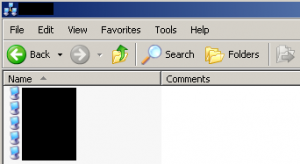
In imaginea de mai jos puteti vedea modul in care ne afisa Windows XP computerele din retea.
coloana “Name” -> Numele computerului NetBIOS/DNS
coloana “Comments” -> Campul “Computer Description” care se gaseste in System -> Computer name
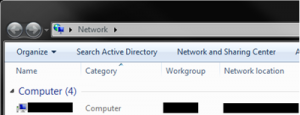
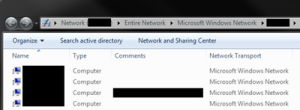
Iată imaginea corespunzatoare de la Vista / 7 :
Puteti incerca oricat… tot nu veti reusi sa adaugati coloana cu Descrierea Computerului
Solutia:
Copiati o scurtatura din Windows XP pe calculatorul cu Windows Vista/7.
Urmati pasii de mai jos pentru a face rost de scurtatura(acesti pasi ii efectuati pe un computer cu Windows XP):
1. Deschideti My Network Places
2. Deschideti Entire Network
3. Mergeti la Microsoft Windows Network.
4. Trageti iconita Workgroup-ului sau Domeniului pe Desktop pentru a crea o scurtatura catre acesta.
5. Copiati scurtatura pe computerul cu Windows 7.
6. Deschideti scurtatura si veti avea o fereastra asemanatoare cu cea din Windows XP in care coloana Commnents contine Descrierea Computerului.
ZenBook 13
ZenBook 13 (UX331) este un notebook elegant de 13”, cu suprafeţe asemănătoare cristalului şi un design sofisticat. Conceput pentru portabilitate, ZenBook 13 are o grosime de 13,9mm şi greutate de 1,12 Kg. Ecranul touchscreen, 4K UHD NanoEdge, cu ramă foarte subţire, a permis construcţia unei carcase mai compacte decât cea a laptopurilor obişnuite de 13”.

Acest model ultrauşor este cel mai subţire laptop din lume cu grafică NVIDIA GeForce MX150, oferind puterea necesară pentru editarea de fotografii şi clipuri, vizionarea de filme şi rularea de jocuri. Portabilul este motorizat de procesoare Intel Core i7 din generaţia a opta, care pot fi tactate până la 3,7 GHz atunci când este necesar şi poate fi echipat cu până la 16GB memorie RAM şi SSD-uri de 1TB.
ZenBook 3 Deluxe
ZenBook 3 Deluxe (UX490) este un laptop de 14” cu greutate redusă, care promite echilibrul perfect între portabilitate şi productivitate. Acesta are o grosime de 12,9 mm şi greutate de 1,1 Kg, totul într-o carcasă compactă ce găzduieşte un ecran NanoEdge de 14”.

ZenBook 3 Deluxe a fost actualizat cu procesoare Core i7 quad-core din generaţia a opta, oferind acum şi mai multă performanţă. Portabilul dispune de până la 16GB de memorie RAM LPDDR3 2133MHz şi SSD-uri de 1TB, cea mai mare capacitate disponibilă pentru un laptop. Capacităţile de extensie sunt oferite de două porturi USB-C cu Thunderbolt 3 pentru transferuri de date de până la 40Gbps, suport dual pentru ecrane externe 4K UHD şi alimentare.
Allview Allbook X şi Allbook L, sunt dispozitive cu un design compact şi dimensiuni potrivite, recomandate oricărui mediu de lucru sau stil de viaţă.
Carcasa metalică a notebook-ului Allbook X măsoară mai puţin de 13 mm grosime, oferind dispozitivului eleganţă şi rezistenţă. Portabilul vine echipat cu ecran Full HD şi senzor de amprentă care restricţionează accesul persoanelor neautorizate la documentele stocate.

Allbook L dispune de un ecran cu diagonală 14’’ şi are o greutate ce depăşeşte cu puţin un kilogram.
Allbook X este prevăzut cu procesor Intel Celeron, iar capacitatea totală de stocare variază, utilizatorii având la dispoziţie şi două variante ce includ memorie SSD de 128GB şi 256GB.
Cele două notebook-uri Allview au o autonomie de până la 7 ore. Ambele dispozitive rulează sistemul de operare Windows 10, preinstalat.
Allbook X şi Allbook L sunt disponibile pe bază de precomandă la preţurile de 1349 lei şi 899 lei. Cu memorie SSD inclusă, preţul Allbook X ajunge la 1599 lei (SSD 128GB) sau 1799 lei (SSD 256GB).
Tag-uri:Allview
SURSA: LIBERTATEA.RO
ASUS RT-AC86U
ASUS RT-AC86U este un router puternic din clasa AC2900, care oferă viteze extreme şi o acoperire largă, lucru care-l face alegerea ideală pentru gaming. RT-AC86U oferă suport Wi-Fi dual-band 802.11ac şi dispune de tehnologia NitroQAM.

Pasionaţii de gaming au la dispoziţie tehnologia Adaptive QoS care prioritizează traficul jocurilor şi acceleratorul WTFast încorporat, care optimizează conexiunea la serverele de gaming din lumea întreagă. RT-AC86U încoporează ASUS AiProtection, motorizat de Trend Micro Smart Home Network. AiProtection este o soluţie de securitate, gratuită, ce protejează fiecare dispozitiv conectat la reţea, incluzând dispozitivele IoT.
ASUS RT-AX88U
RT-AX88U este primul router ASUS cu noua generaţie Wi-Fi 802.11ax, suportând viteze combinate de până la 5952Mbps - 1148Mbps în banda de 2.4GHz şi 4804Mbps în banda de 5GHz. Tehnologia 802.11ax furnizează un flux de date de patru ori mai rapid ca 802.11ac pentru dispozitivele conectate în mediile aglomerate, în timp ce creşte capacitatea reţelei şi eficienţa.

ASUS RT-AX88U suportă simultan mai multe transferuri de date ca routerele 802.11ac MU-MIMO, permiţându-le mai multor dispozitive să aibă acces rapid la reţea, în acelaşi timp, fără să aştepte unul după altul, fiind alegerea perfectă pentru casele cu un număr tot mai mare de dispozitive conectate. RT-AX88U utilizează tehnologia TWT pentru a reduce comunicaţiile ce nu sunt necesare cu dispozitivele 802.11ax, reducând puterea consumată şi îmbunătăţind autonomia bateriilor dispozitivelor conectate.
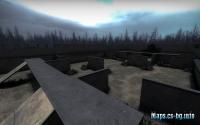
Nume:aim_ak-colt_csgo
Tip:aim (combat/skill)
Sloturi:
Poze:
Downloadhttp://maps.cs-bg.info/maps/csgo/33/
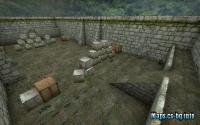
Nume:training_aim_csgo
Tip:aim (combat/skill)
Sloturi:32
Poze:

Downloadhttp://maps.cs-bg.info/maps/csgo/32/